Slip POS
無料プラン ローカルファースト チュートリアル 最初の10店舗プログラム Slipをダウンロード
EN / 繁中 / 日本語

チュートリアル一覧

  • チュートリアル概要
  • AIで素早くメニュー取り込み
  • プリンター設定とテスト
  • 初回の開店フロー
  • カテゴリと修飾語の設定
  • シフト引き継ぎと日次締め(近日公開)

プリンター設定とテスト(初心者向け)

初めて出力プリンターを設定する方向けに、画面位置確認から実機接続までを案内します。

この手順では Printer 管理画面から、ルーティング追加とテンプレートプレビューまで進みます。

前提:

  • 現在 iPad の Settings 画面を開いている
  • サイドバー付きの設定画面に入っている

手順

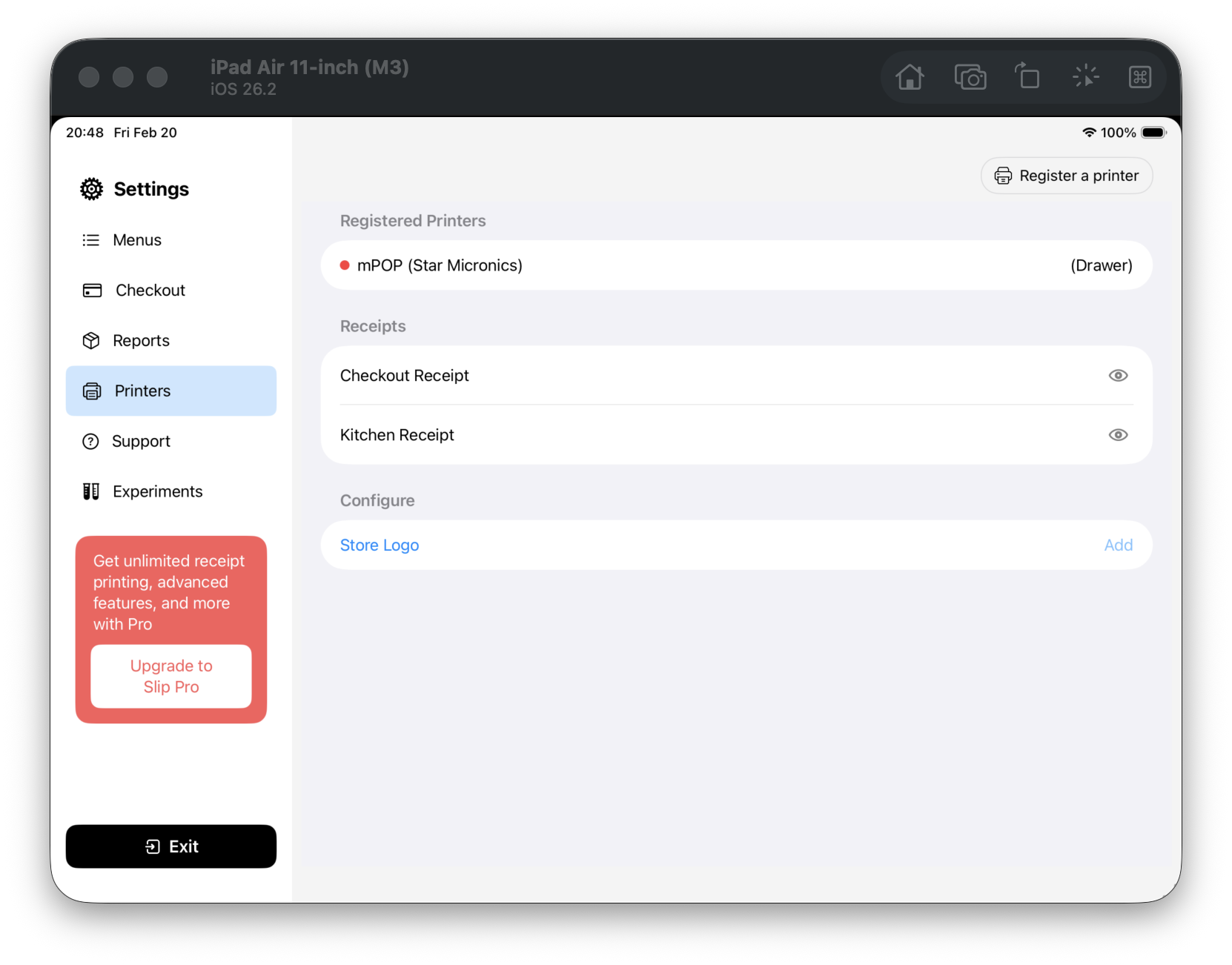
  1. Step 1(F01):Printer 画面を開く

    左側サイドバーで Printer をタップし、正しいモジュールにいることを確認します。

    • 右上に Register ボタンがある
    • 中央に登録済みプリンター一覧がある
    • 下部に Receipt template セクションがある
    F01 Printer 管理画面
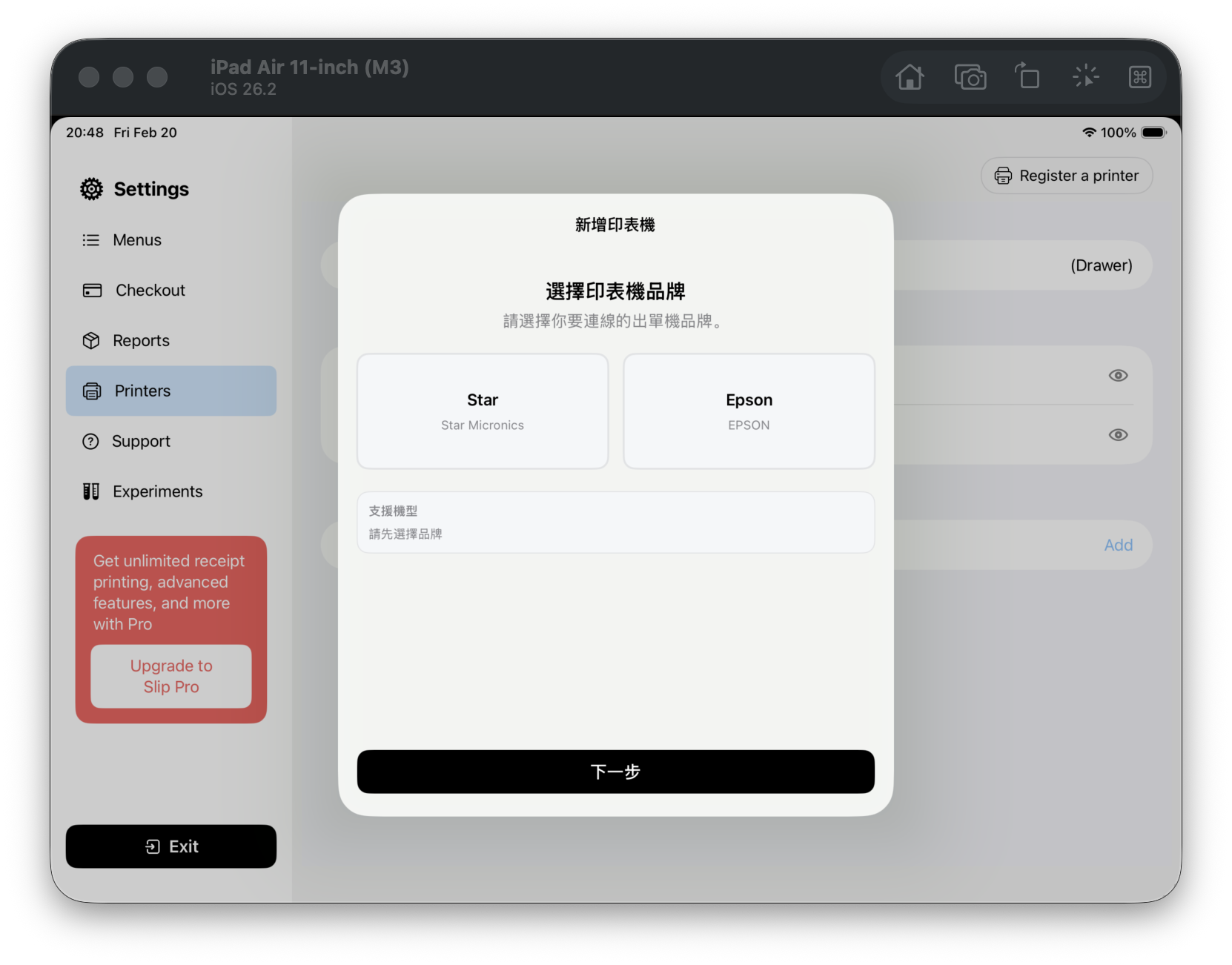
  2. Step 2(F02):プリンター追加フローを開始

    右上の Register をタップしてブランド選択に進みます。

    • Star / Epson のブランドカードが表示される
    • Next は最初は無効状態
    F02 プリンターブランド選択を開く
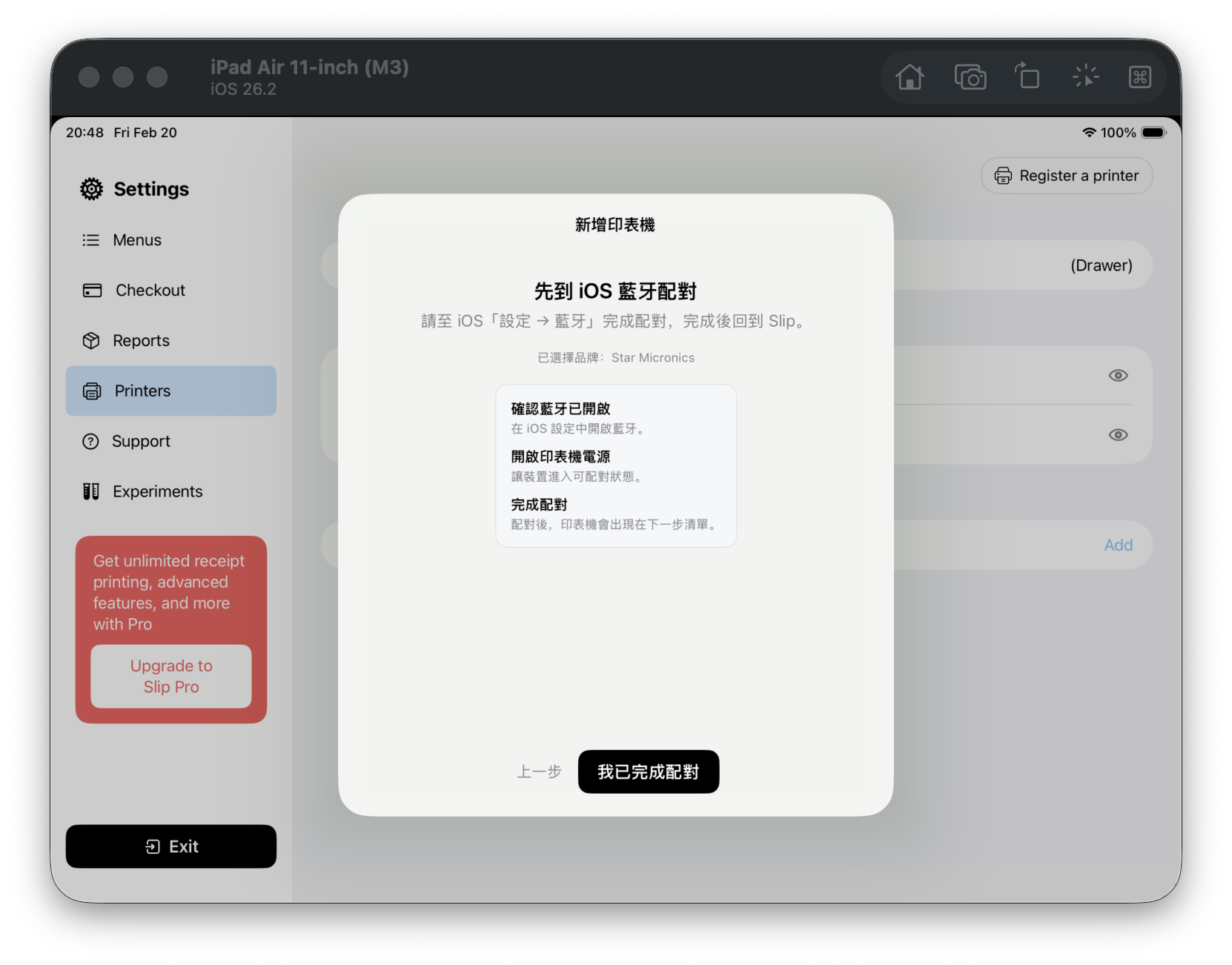
  3. Step 3(F03):ブランドを選び、ペアリング説明へ

    ブランド(例: Star)を選択し、Next をタップします。

    • iOS の Bluetooth ペアリング説明画面に進む
    • I have paired が表示される
    F03 ペアリング説明ステップ
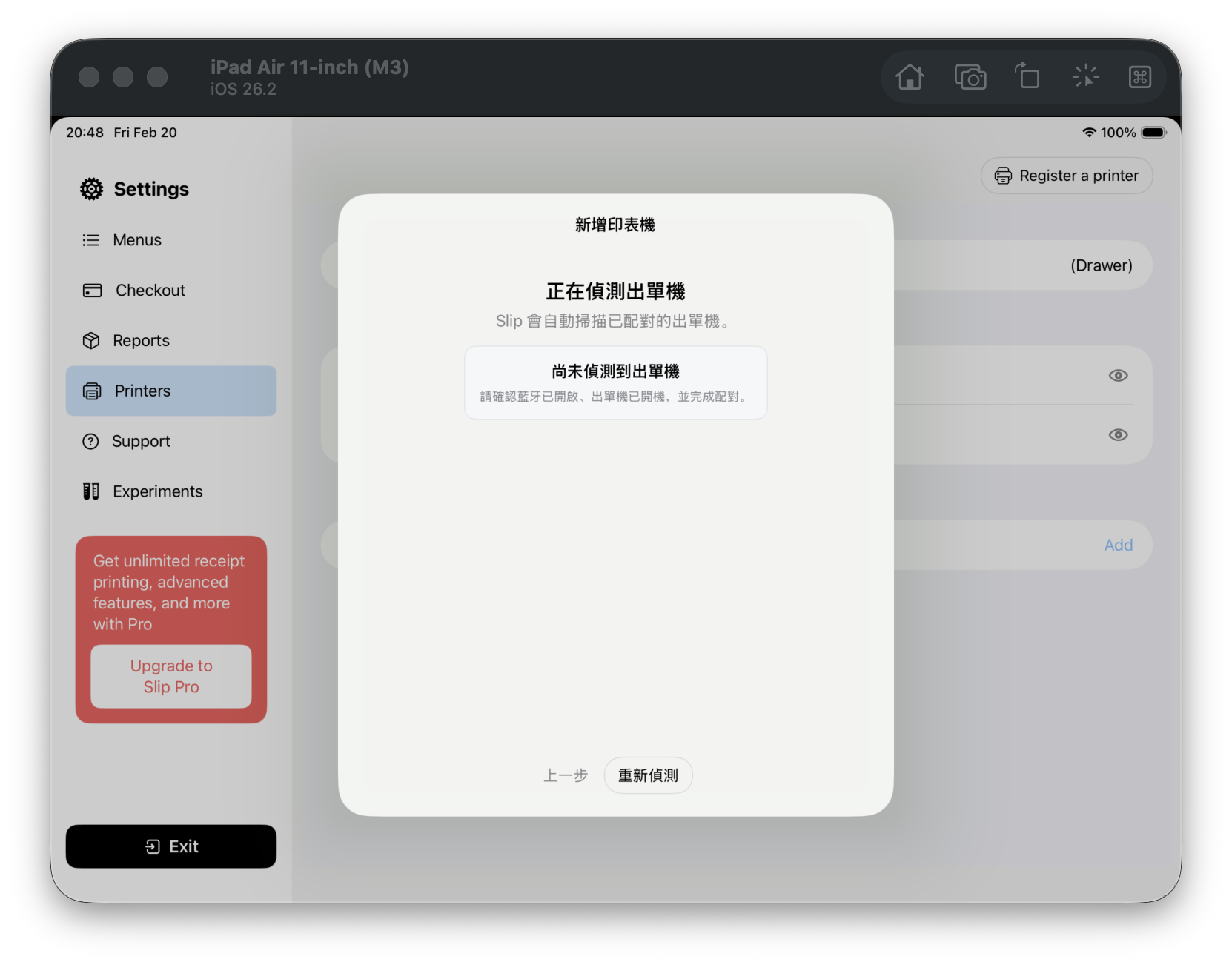
  4. Step 4(F04):デバイス検出へ進む

    ペアリング説明画面で I have paired をタップします。

    • 検出ステップに進む
    • Retry discovery が表示される
    F04 検出ステップ
  5. Step 5(F05):登録済みプリンター情報を確認

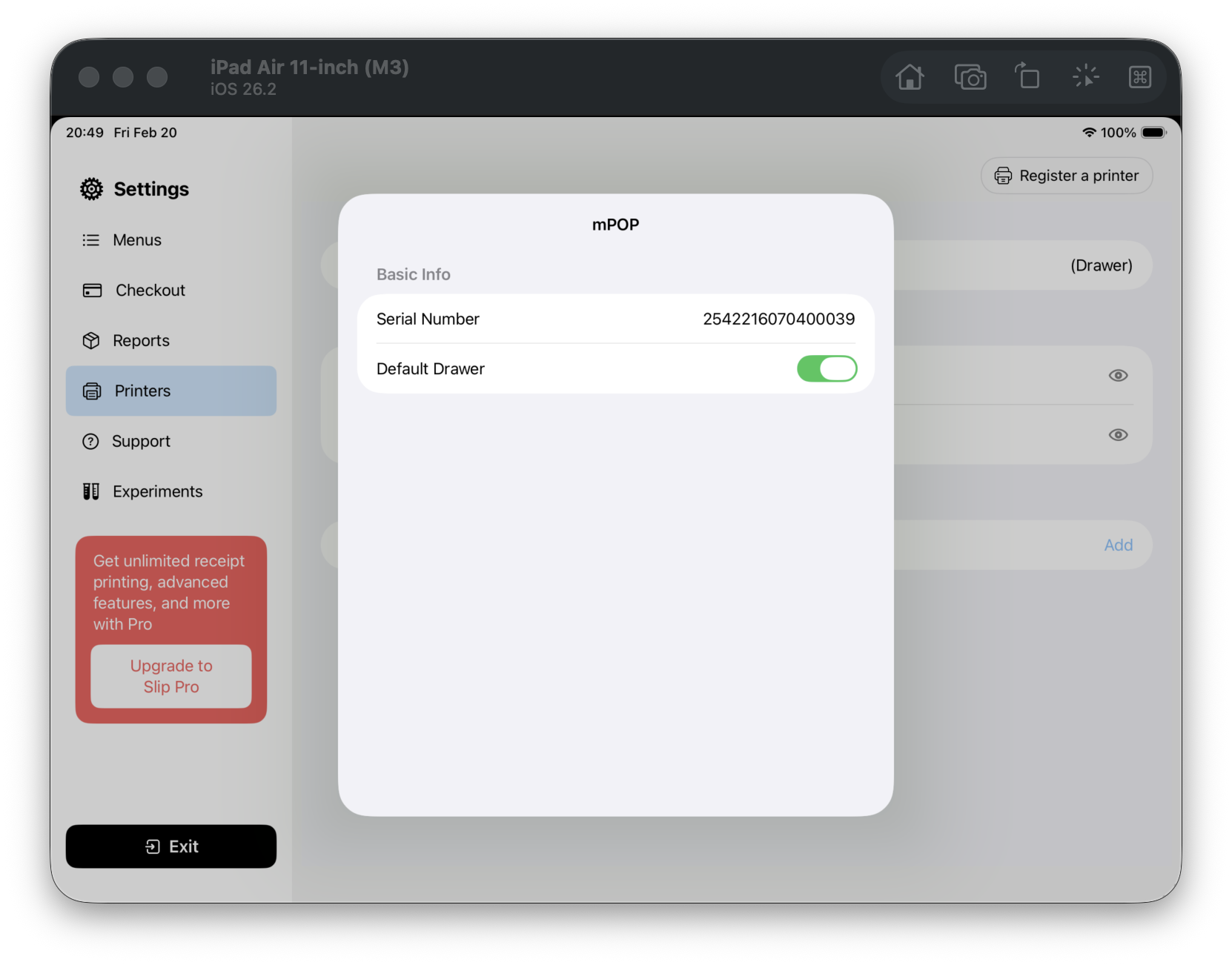
    Printer 管理に戻り、登録済みプリンターを1台タップします。

    • プリンター情報画面が開く
    • Default Drawer トグルが表示される
    F05 登録済みプリンター情報
  6. Step 6(F06):レシートテンプレートのルーティングを開く

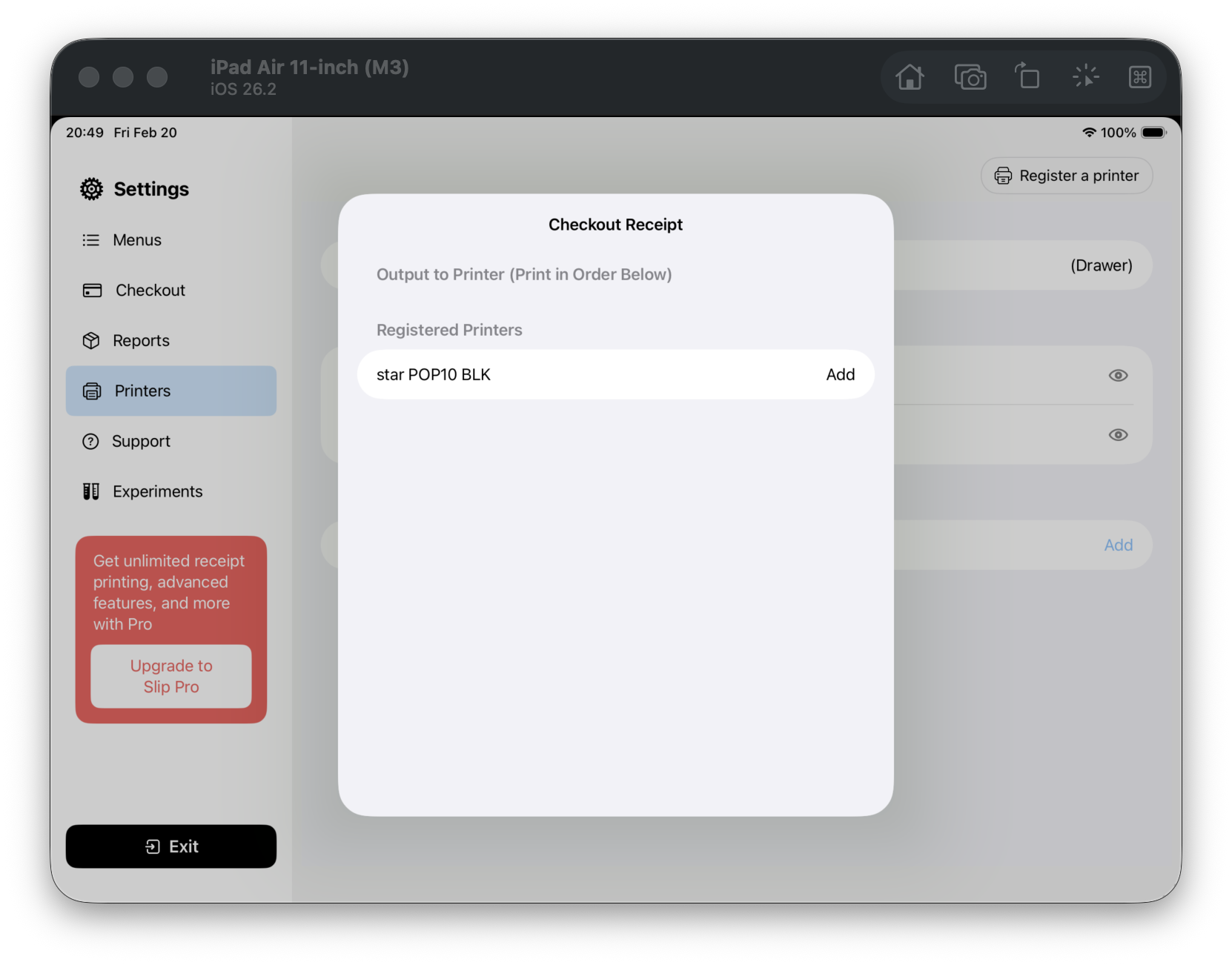
    Receipt template セクションで Checkout Receipt をタップします。

    • Print Routing 画面が開く
    • ルーティング追加可能なプリンター行が表示される
    F06 レシートテンプレートルーティング
  7. Step 7(F07):ルートを1件追加

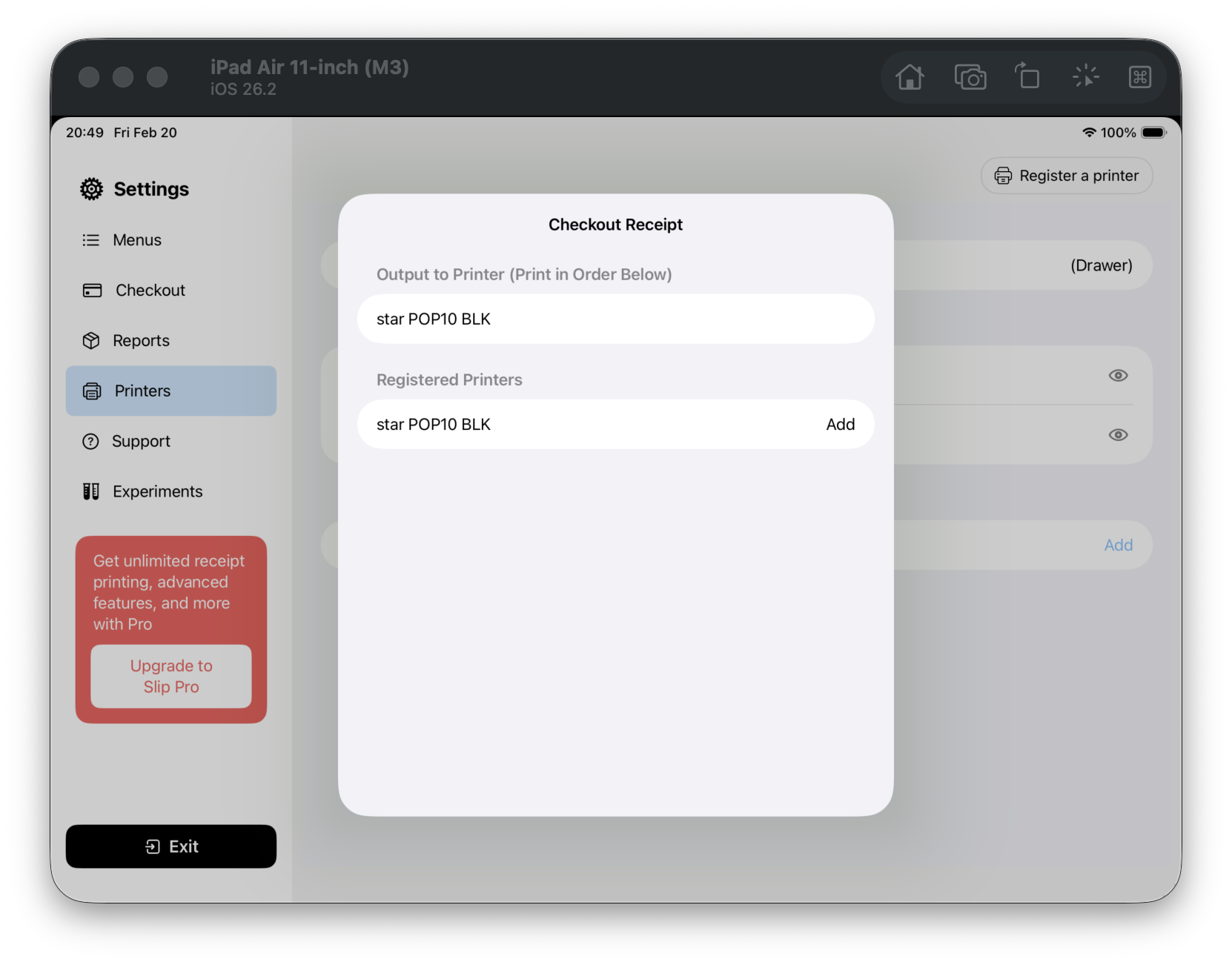
    ルーティング画面で、プリンター行右側の Add をタップします。

    • 上部の出力順エリアに追加したルートが表示される
    F07 ルーティング追加
  8. Step 8(F08):テンプレートプレビューを開く

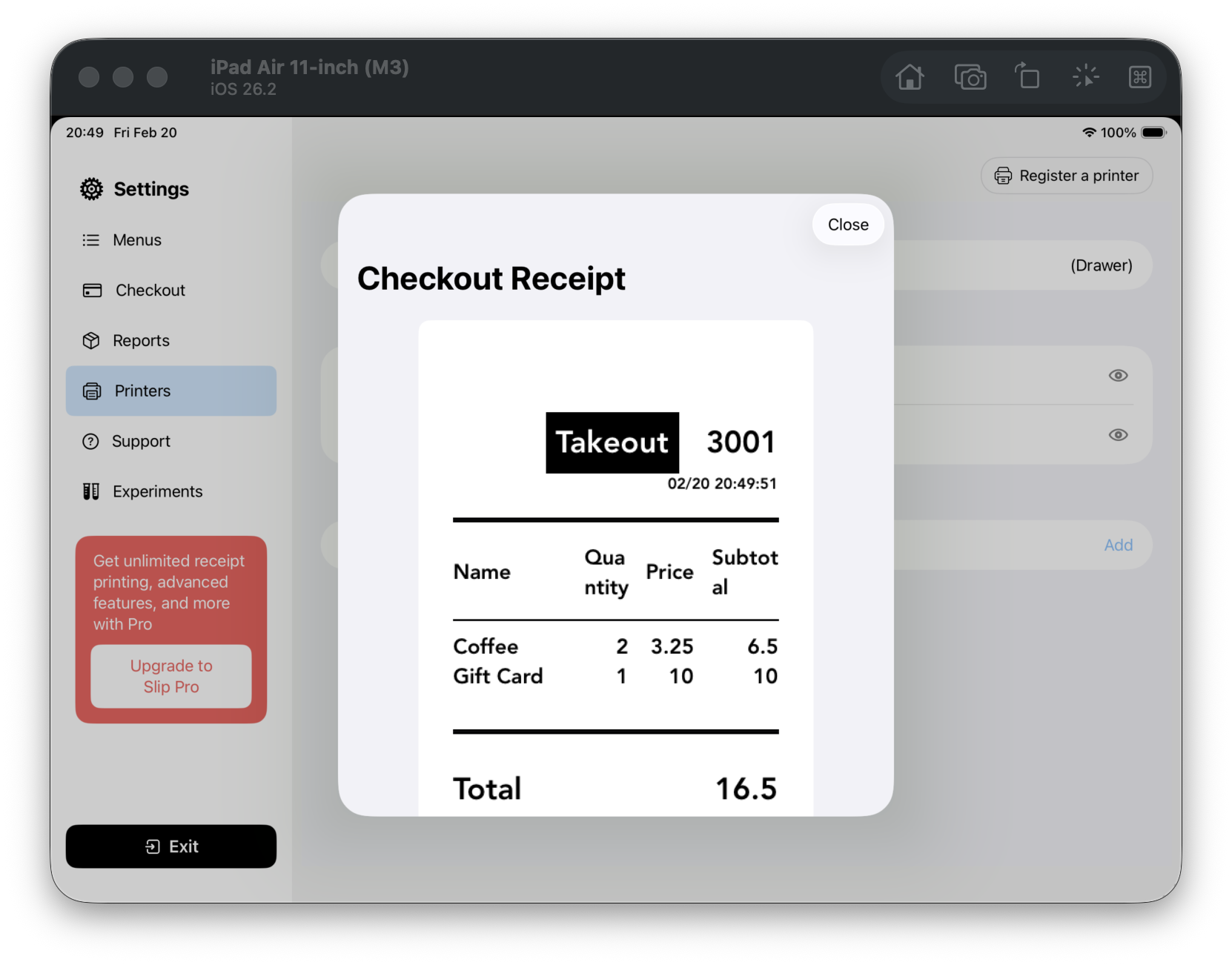
    Printer 管理に戻り、Checkout Receipt 右側のプレビュー(目アイコン)をタップします。

    • テンプレートプレビューのシートが表示される
    • スクロールしてレシート全体を確認できる
    F08 テンプレートプレビュー

よくある状況

  • 登録済みプリンターが表示されない: 登録が完了しているか確認し、Printer 管理を開き直してください。
  • デバイスが検出されない: iOS の 設定 > Bluetooth で、プリンターがペアリング済みかつ電源ONか確認してください。

フロー対応

本ガイドは F01 ~ F08(Printer Settings モジュール)に対応しています。

Slip POS

現場で止まらないPOS

プロダクト
  • 現場で安定
  • 無料プラン
  • ローカルファースト
プログラム
  • 最初の10店舗プログラム
  • 導入ストーリー
サポート
  • チュートリアル
  • FAQ
  • お問い合わせ
  • サポートページ
法的情報
  • プライバシーポリシー

© 2026 Slip POS. All rights reserved.