Slip POS
無料プラン ローカルファースト チュートリアル 最初の10店舗プログラム Slipをダウンロード
EN / 繁中 / 日本語

チュートリアル一覧

  • チュートリアル概要
  • AIで素早くメニュー取り込み
  • プリンター設定とテスト
  • 初回の開店フロー
  • カテゴリと修飾語の設定
  • シフト引き継ぎと日次締め(近日公開)

初回の開店フロー(メニュー作成後)

メニュー設定済みの初心者向けに、最初の注文送信確認までを約5分で完了します。

この手順では会計画面から1件の注文を作成し、注文一覧への反映まで確認します。

前提:

  • メニュー設定が完了している(最低1カテゴリ・1商品)
  • 現在 iPad の Cashier 画面にいる

手順

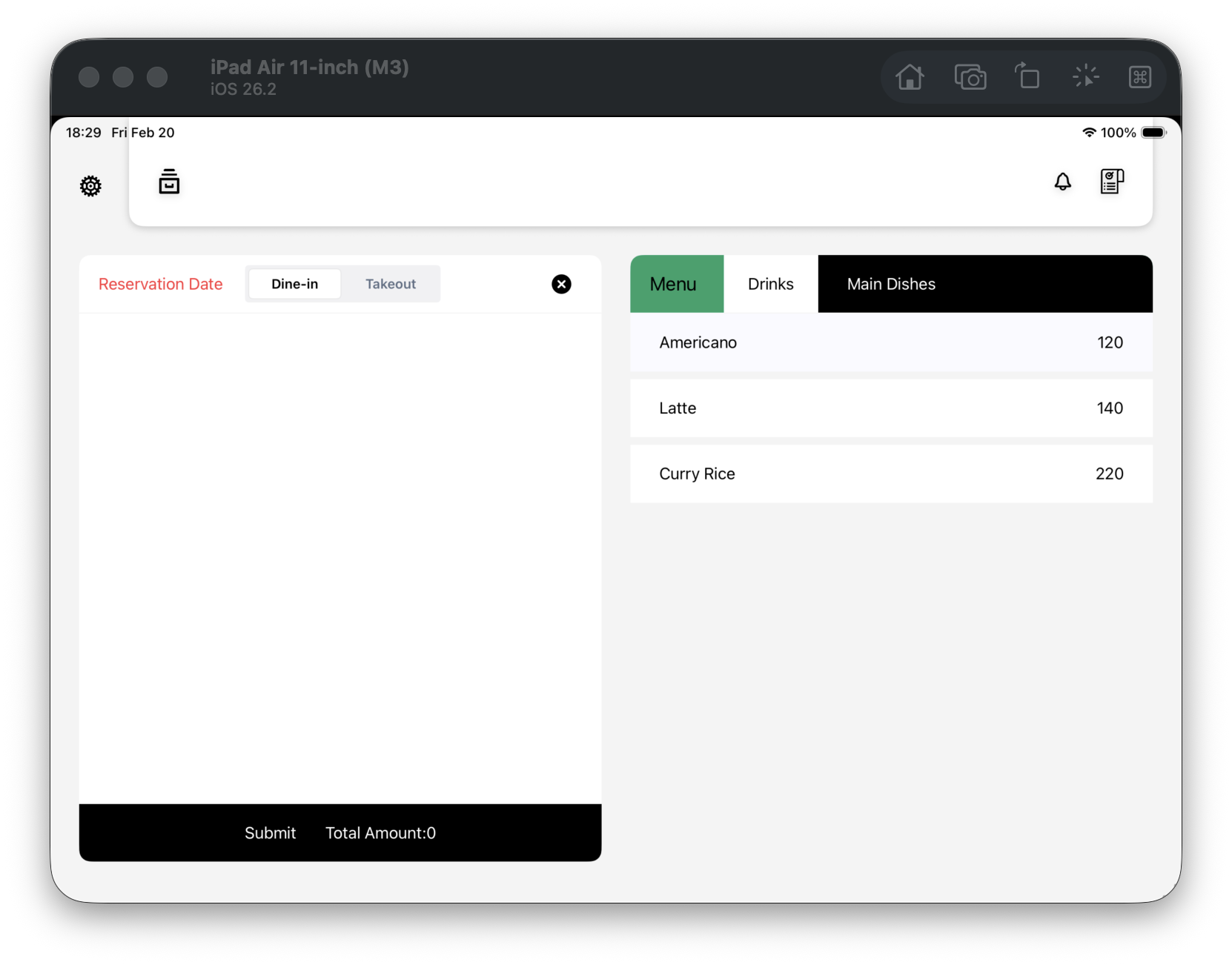
  1. Step 1(F01):注文可能状態を確認

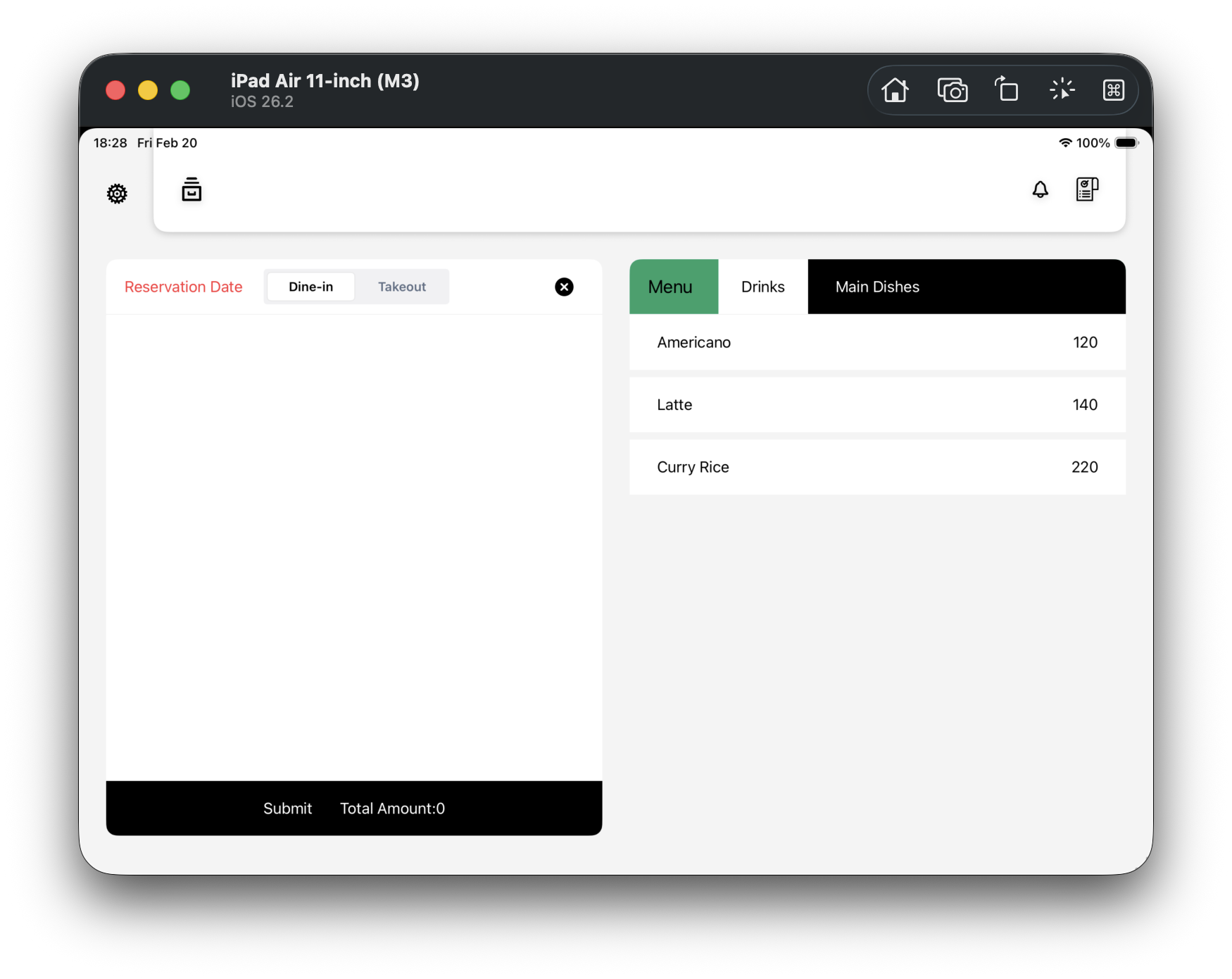
    右側にメニュー商品があり、左側の注文欄が空であることを確認します。

    • メニュー商品一覧が表示される
    • 下部に Submit がある
    • Total Amount: 0 が表示される
    F01 会計画面で注文可能
  2. Step 2(F02):店内/持ち帰りを選択

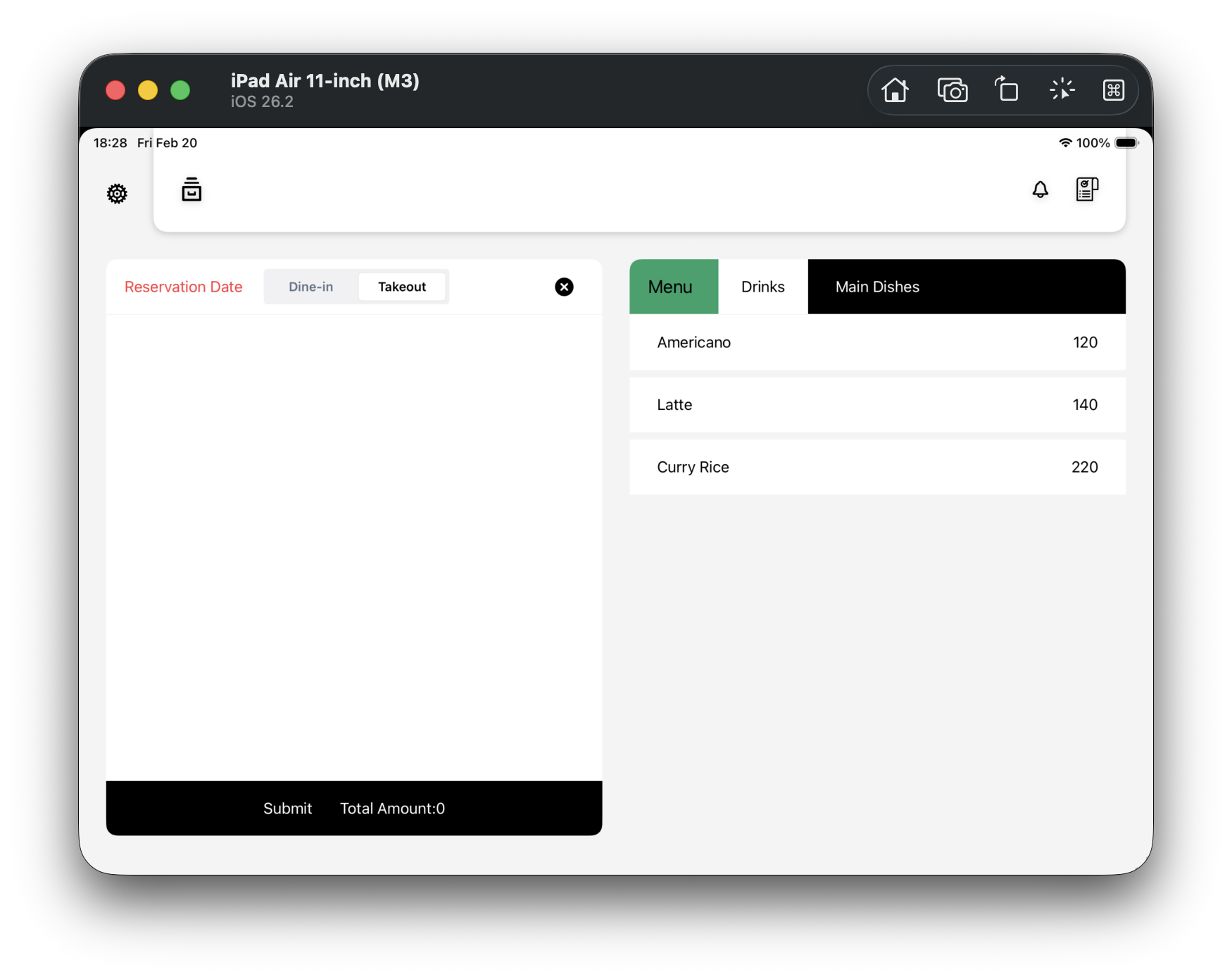
    左上で Dine-in / Takeout を1回タップします。

    • この切替は注文の delivery type に反映される
    F02 店内/持ち帰り切替
  3. Step 3(F03):1つ目の商品を追加

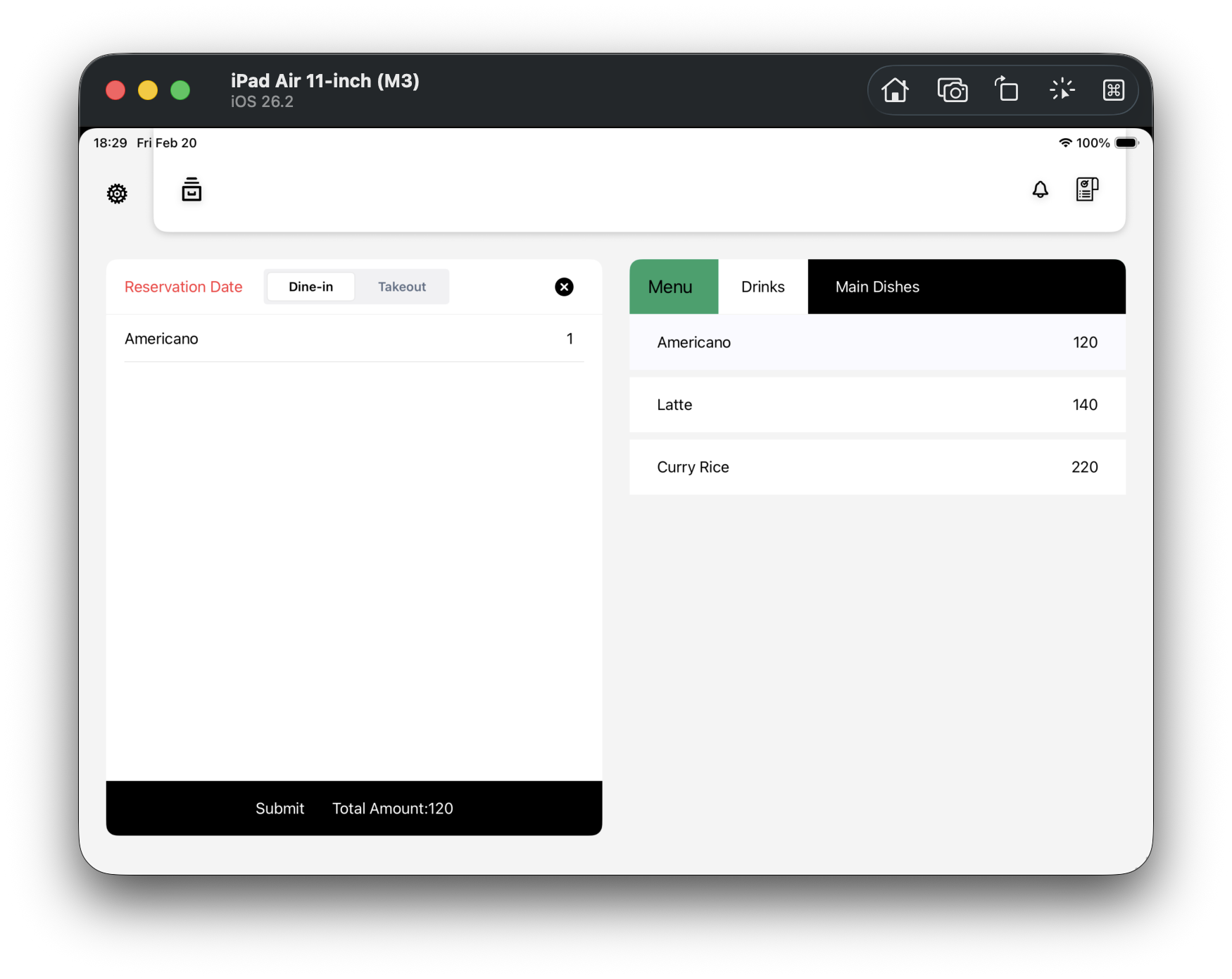
    右側メニューで商品を1つタップします(例: Americano)。

    • 左側注文一覧に商品が追加される
    • Total Amount が 0 から商品金額へ変わる
    F03 1つ目の商品追加
  4. Step 4(F04):同一商品を連続タップして数量増加を確認

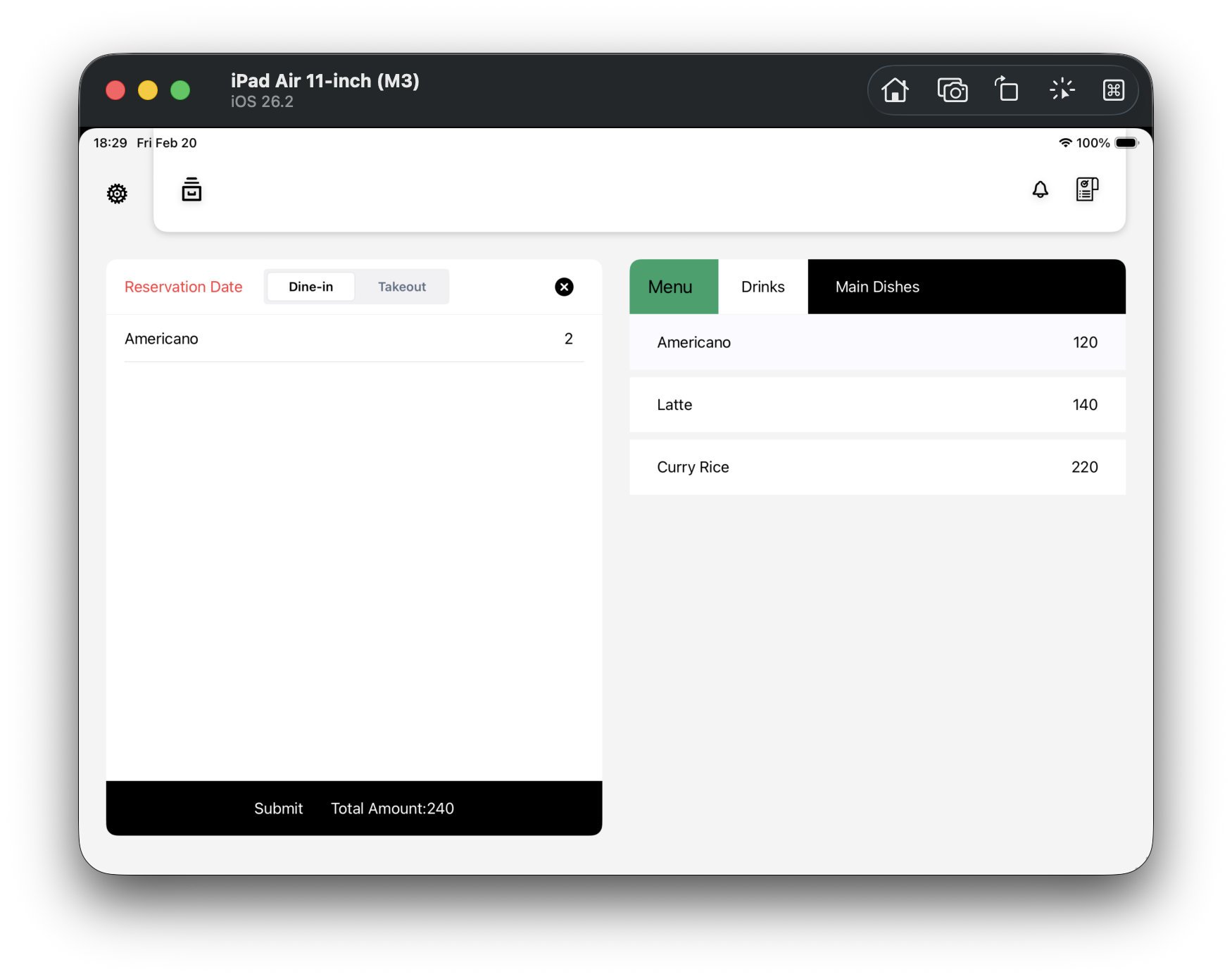
    同じ商品をさらに1〜2回タップします。

    • 重複行ではなく同一行の数量が増える
    F04 同一商品の数量加算
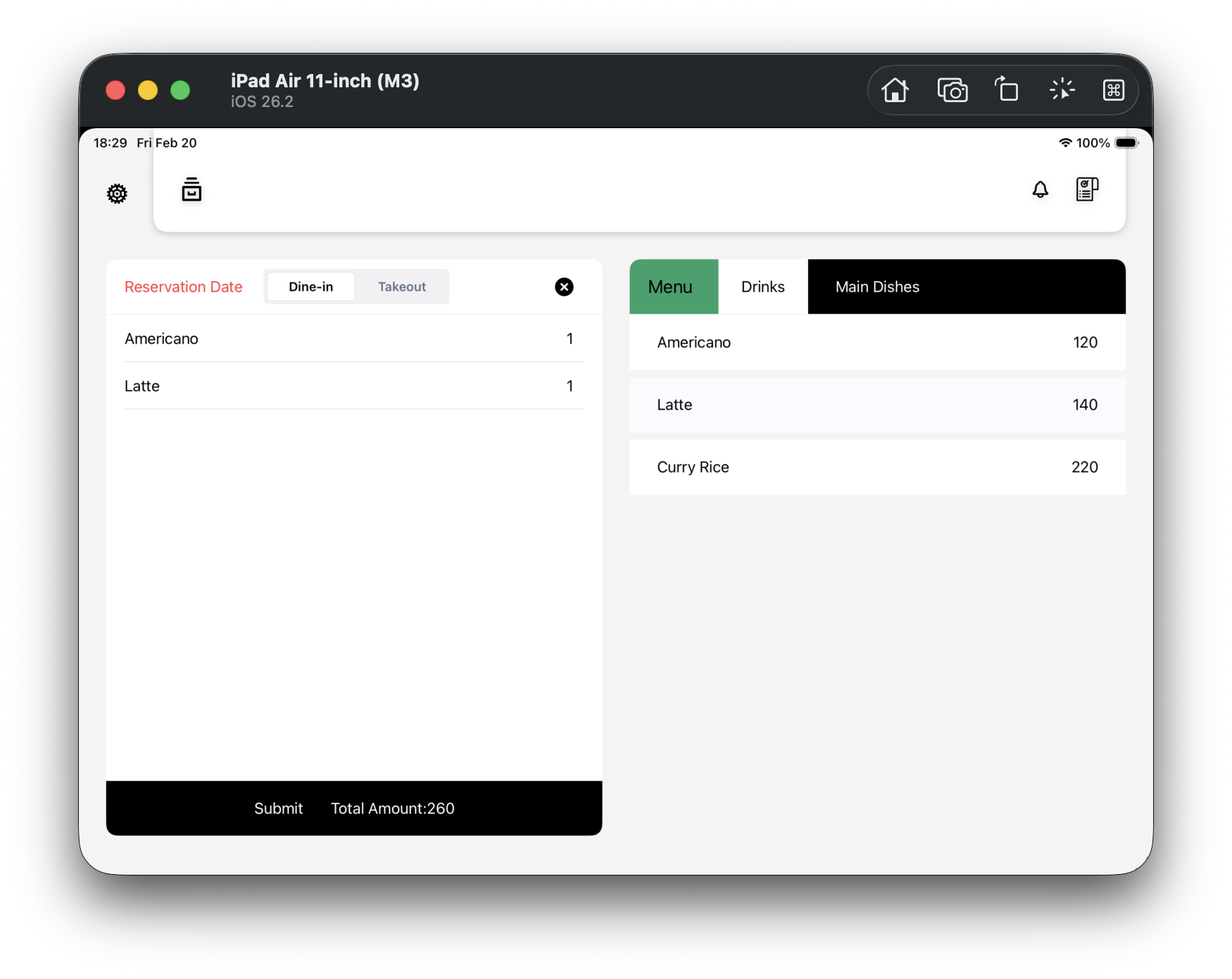
  5. Step 5(F05):2つ目の商品を追加して合計確認

    別の商品を1つ追加します(例: Latte)。

    • 注文に少なくとも2商品入る
    • Total Amount が正しく増加する
    F05 2商品目追加後の合計更新
  6. Step 6(F06):注文を送信

    左下の Submit をタップします。

    • sale が正常に作成される
    • 注文ドラフトがクリアされる
    • 次の注文を開始できる状態に戻る
    F06 注文送信
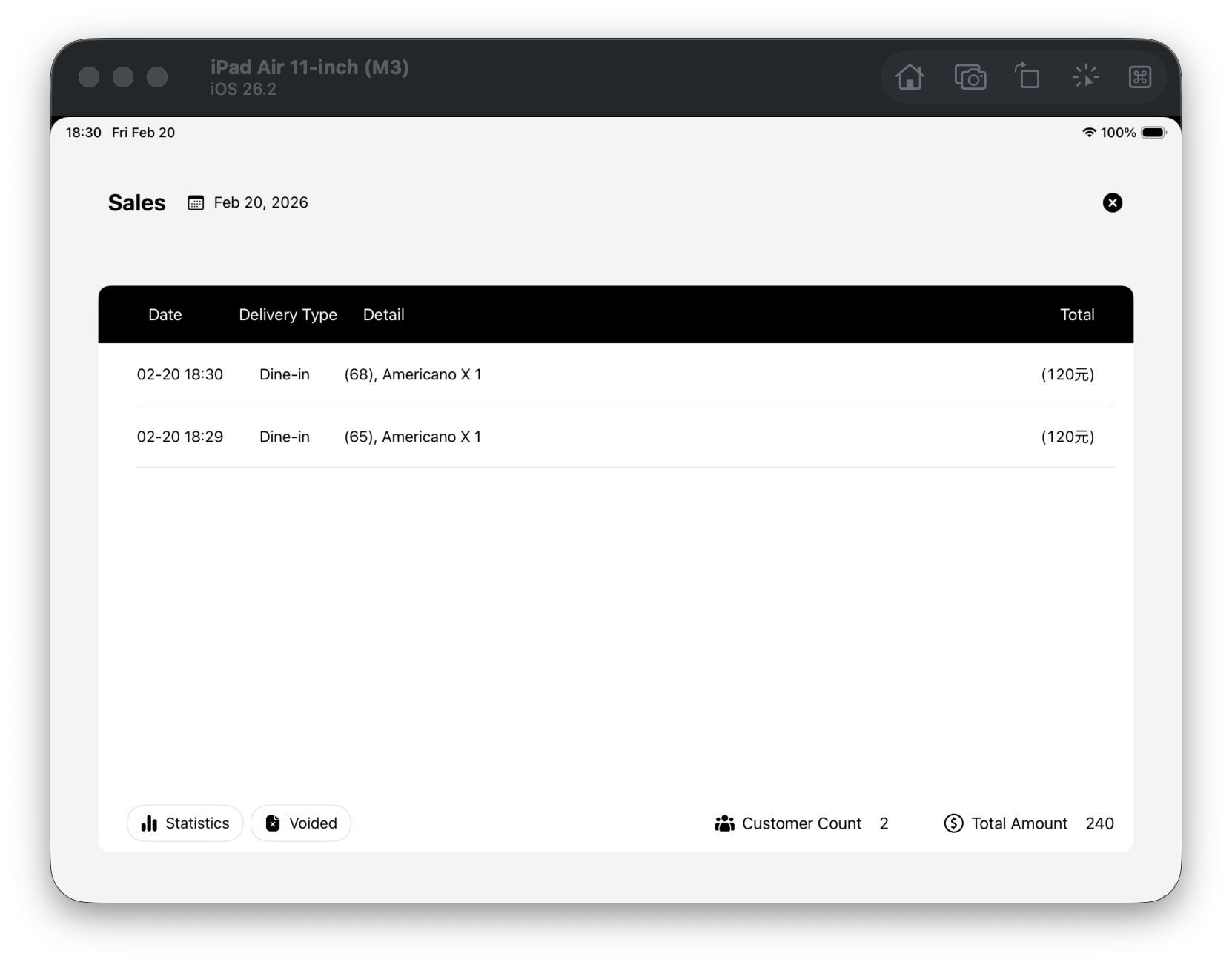
  7. Step 7(F07):注文一覧で反映を確認

    右上ツールバーの注文一覧ボタンをタップし、OrderListScreen に入ります。

    • 先ほど送信した注文が表示される
    F07 注文一覧を開く

よくある状況

  • Submit を押しても反応しない: 左側に1商品以上あるか確認してください(空注文は送信不可)。
  • メニュー商品が見えない: メニュー設定に戻り、利用可能な商品とカテゴリを確認してください。

フロー対応

本ガイドは F01 ~ F07(POS Sales モジュール)に対応しています。

Slip POS

現場で止まらないPOS

プロダクト
  • 現場で安定
  • 無料プラン
  • ローカルファースト
プログラム
  • 最初の10店舗プログラム
  • 導入ストーリー
サポート
  • チュートリアル
  • FAQ
  • お問い合わせ
  • サポートページ
法的情報
  • プライバシーポリシー

© 2026 Slip POS. All rights reserved.