カテゴリと修飾語の設定(初心者向け)
手順
-
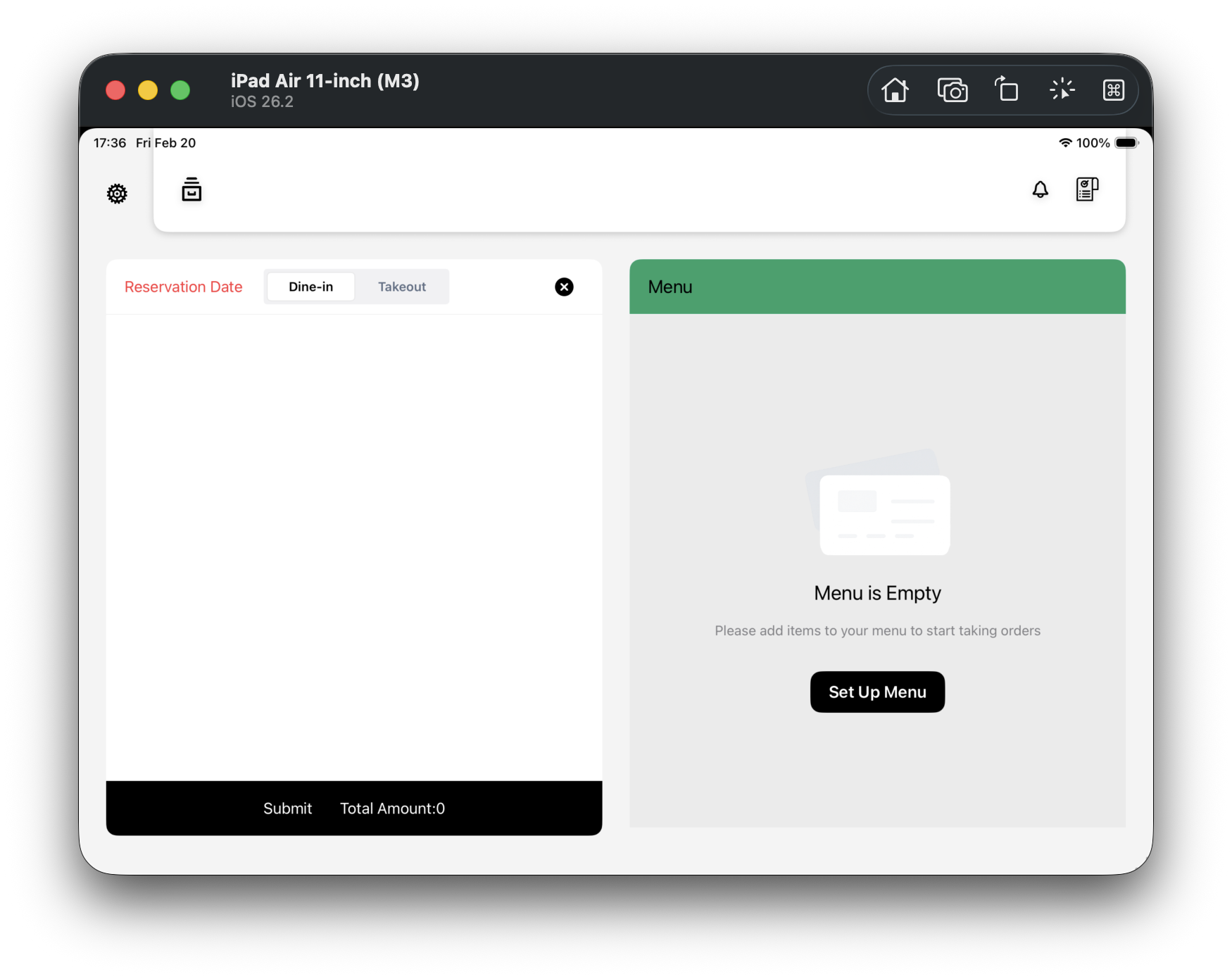
Step 1(F01):空メニュー導線を確認
右側に空状態が表示され、その下に Set Up Menu ボタンが見えることを確認します。
-
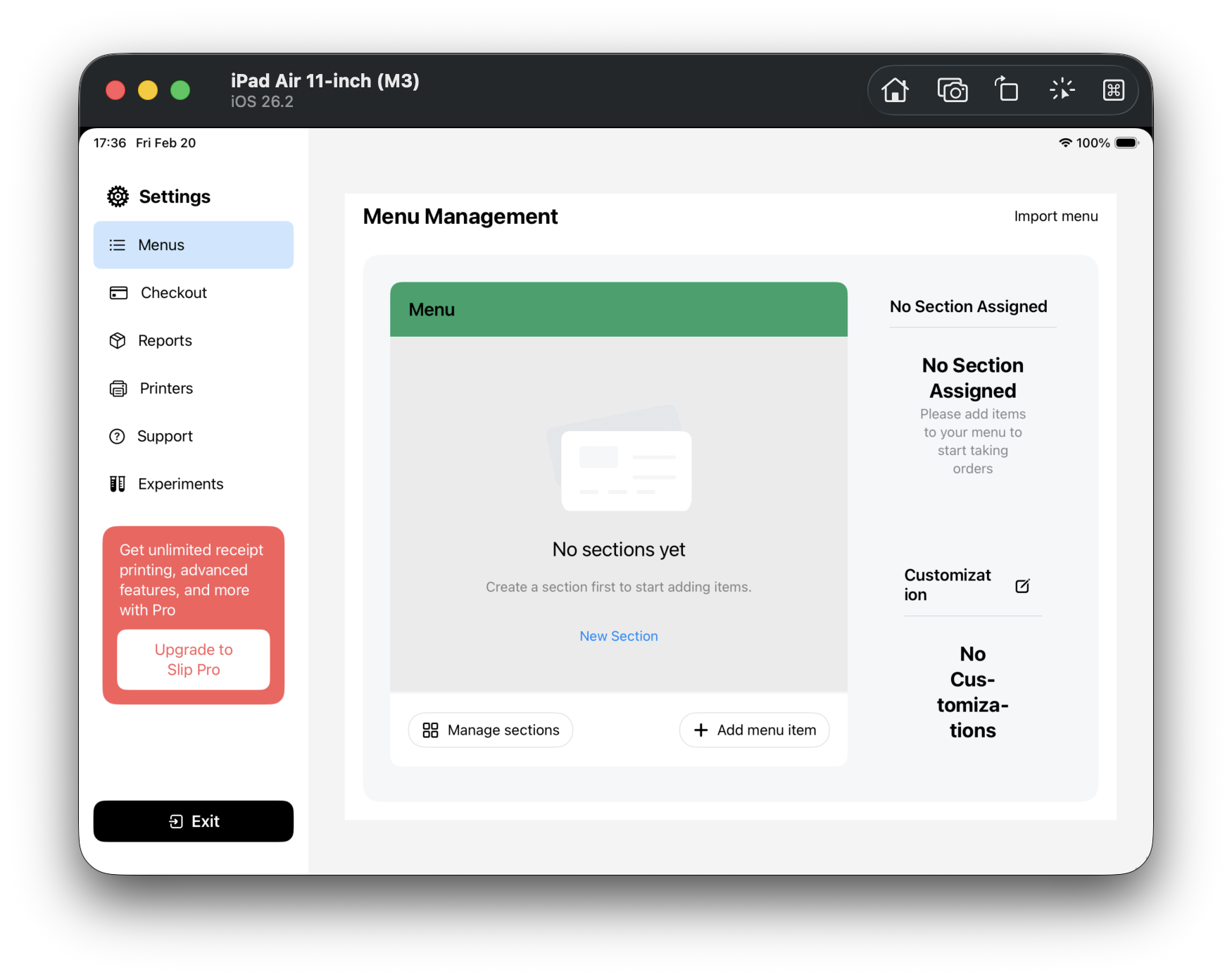
Step 2(F02):メニュー管理メイン画面へ
Set Up Menu をタップすると、設定内の Menu Management に進みます。
-
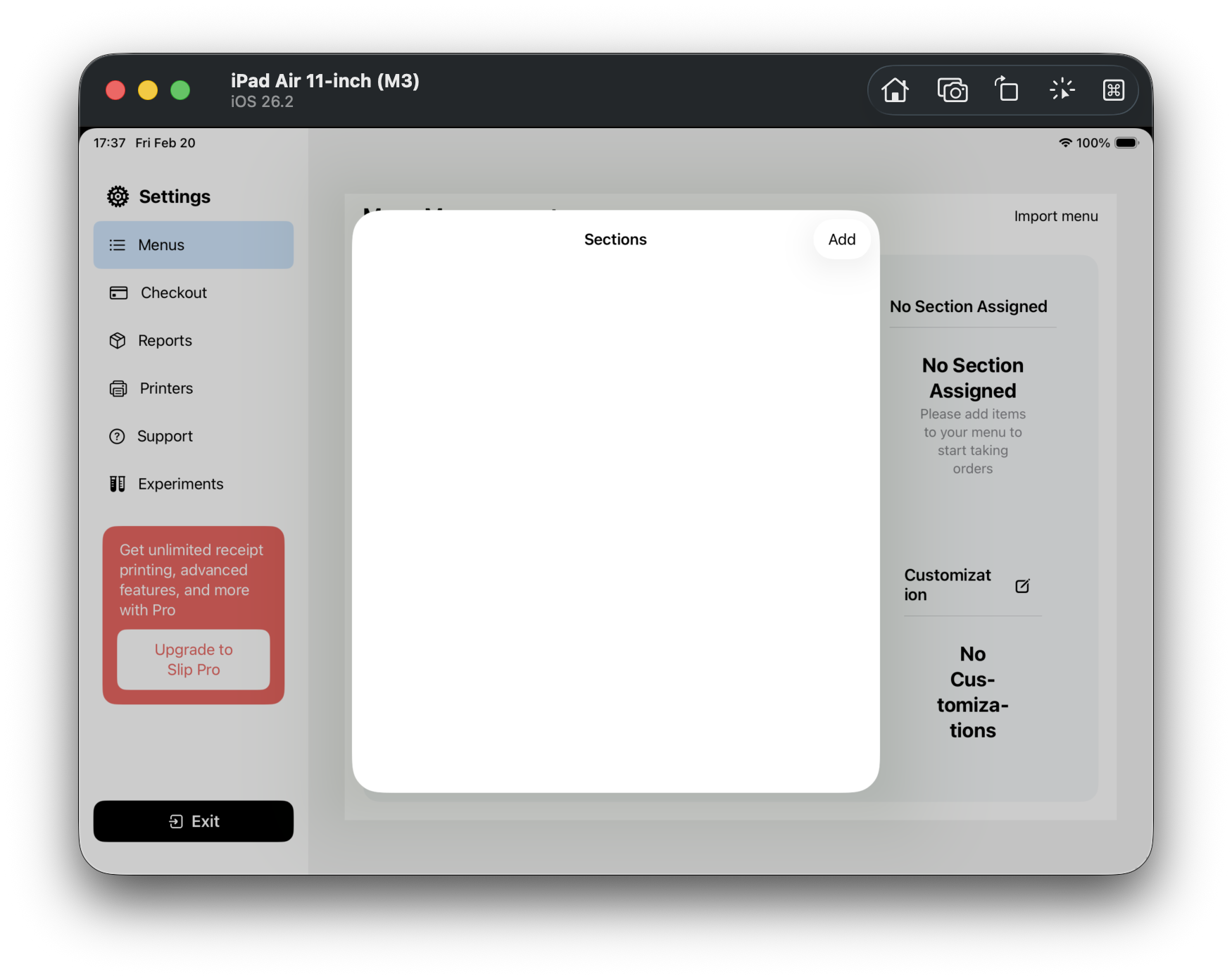
Step 3(F03):カテゴリ管理を開く
左下の Manage sections をタップすると Sections シートが開きます。
-
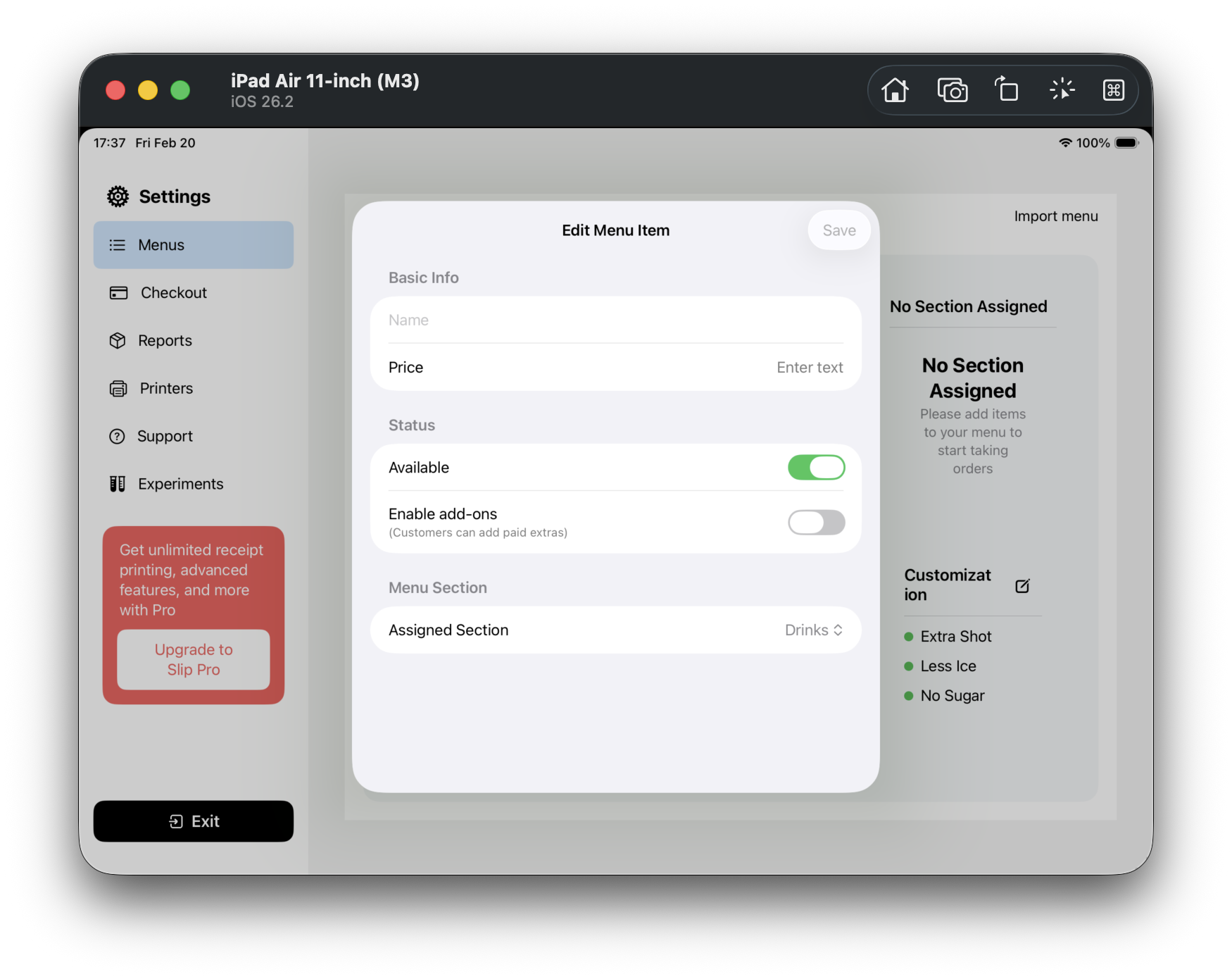
Step 4(F04):商品追加フォームを開く
メイン画面に戻り、右下の Add menu item をタップして Edit Menu Item を開きます。
-
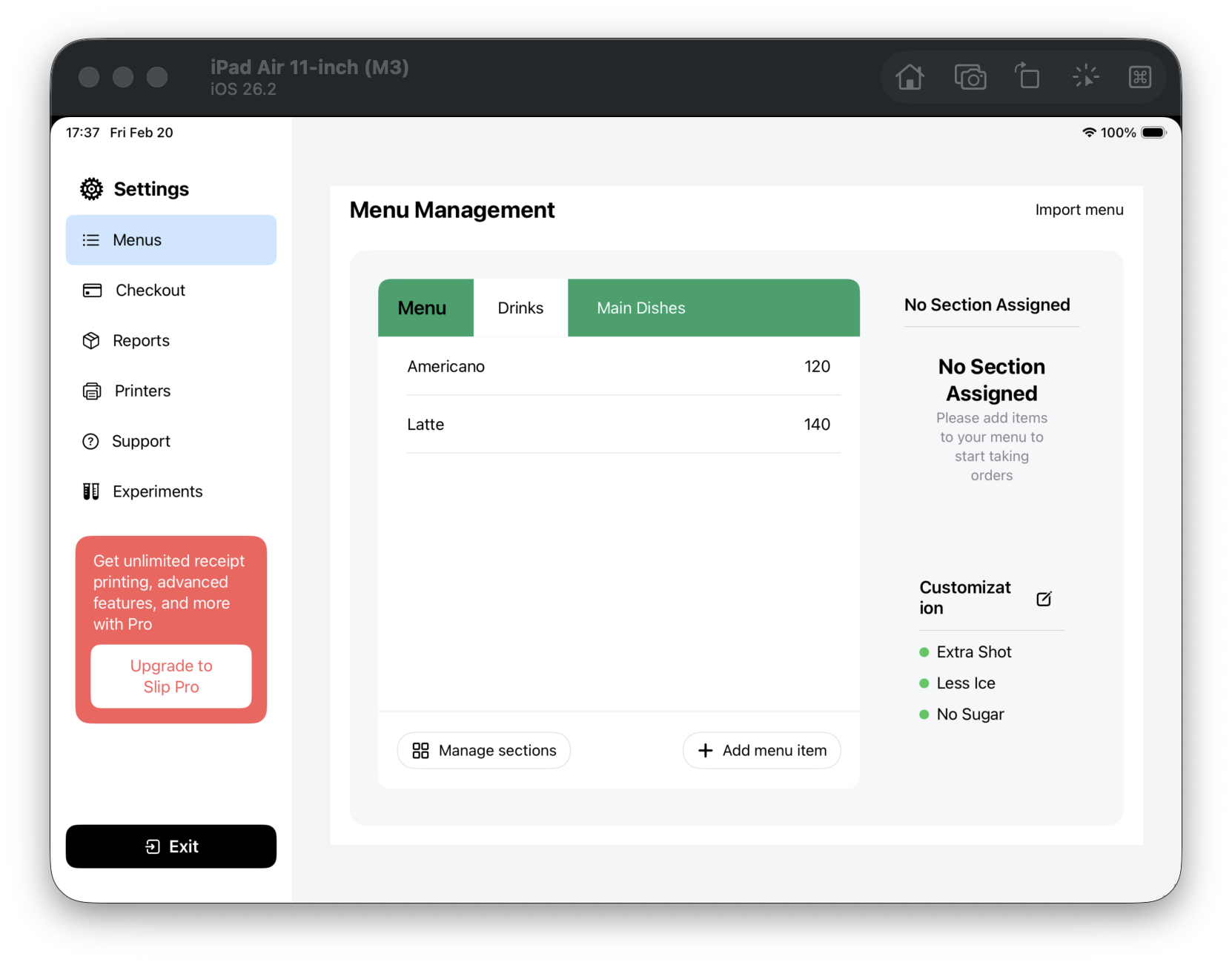
Step 5(F05):Customization 一覧を確認
右側の Customization は、氷少なめ・無糖などの備考語句を管理します。
-
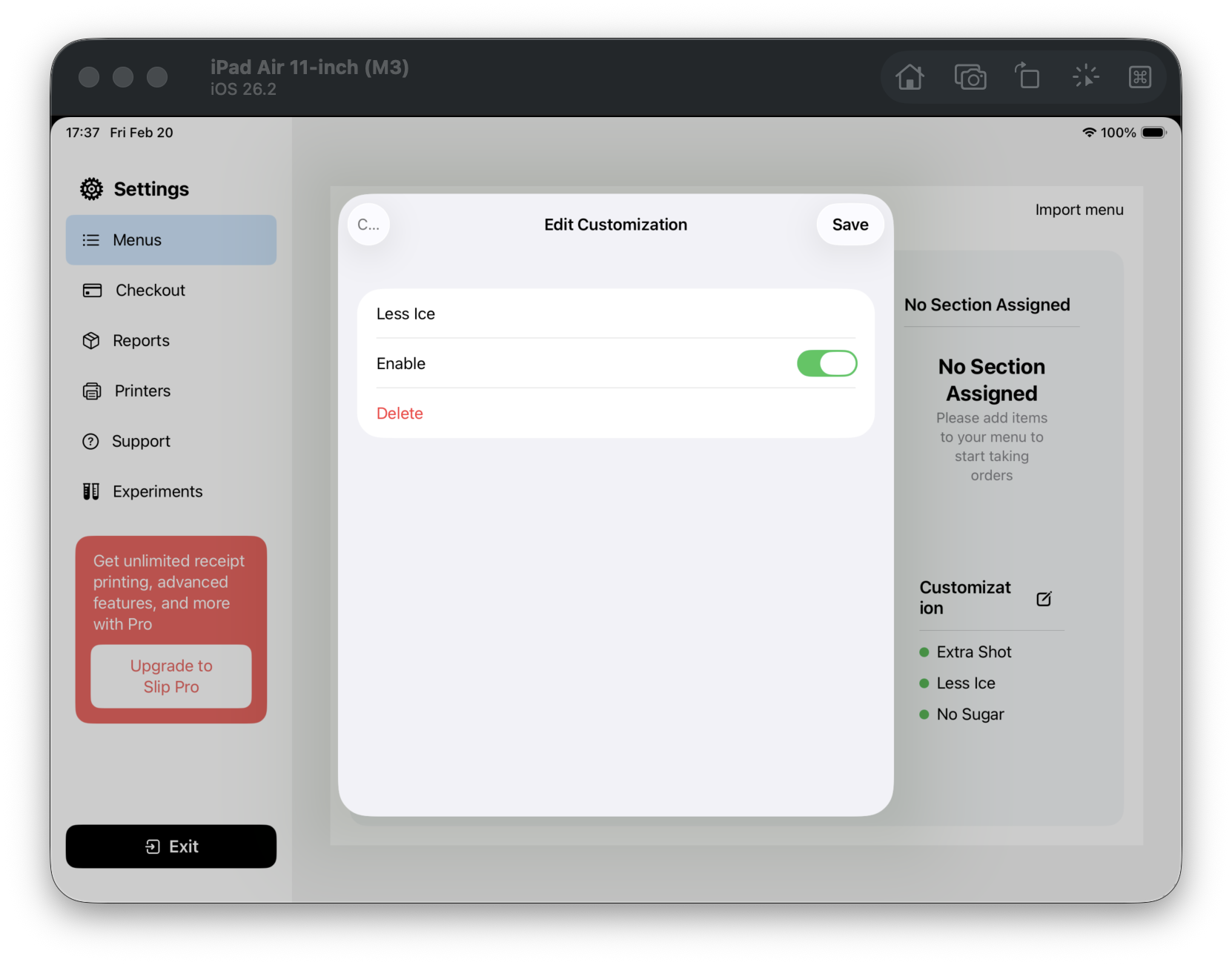
Step 6(F06):Customization 編集を開く
語句を1つタップすると Edit Customization 画面が開きます。
-
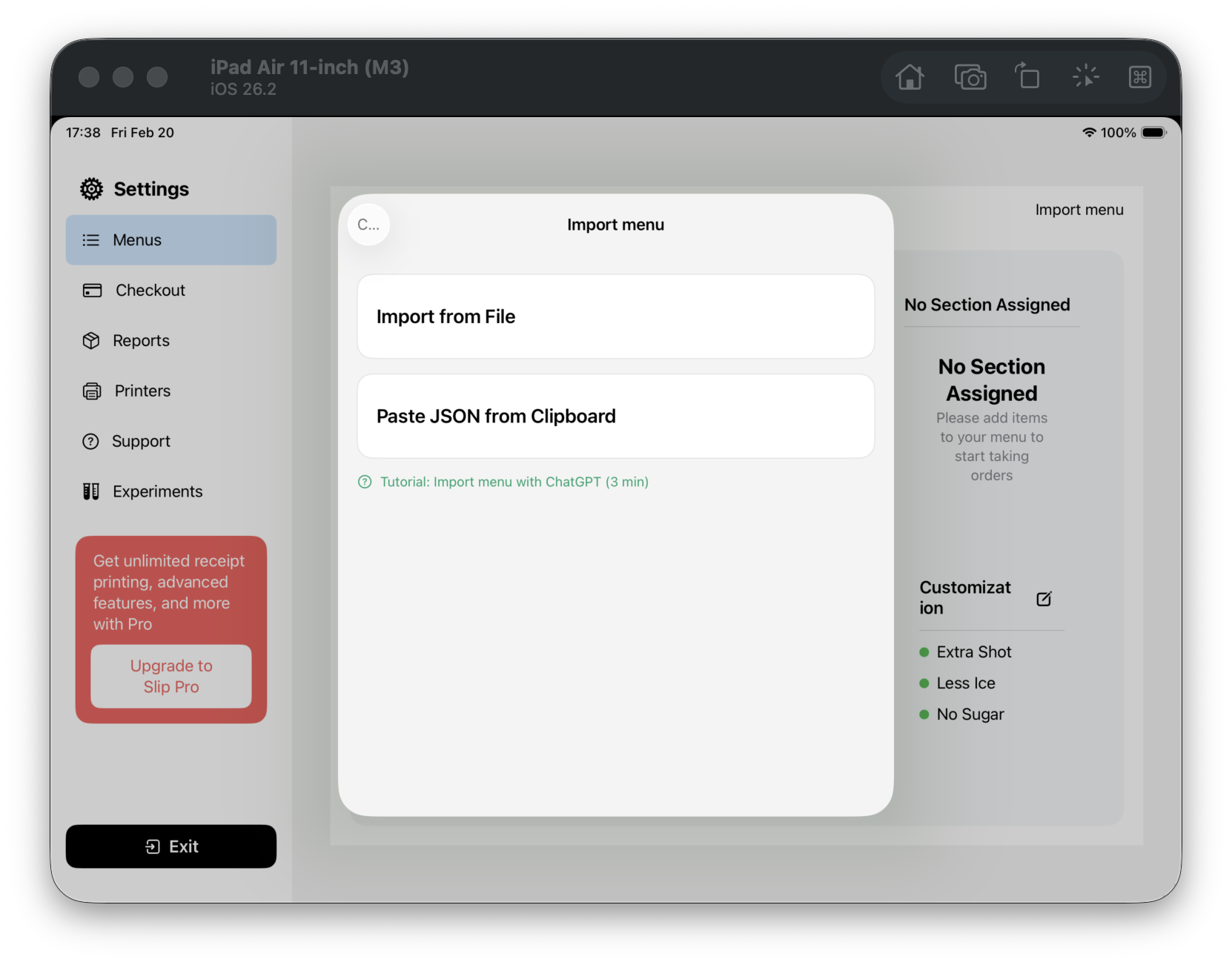
Step 7(F07):インポート元を開く
右上の Import menu をタップすると、2つの方法が表示されます。
- Import from File
- Paste JSON from Clipboard
-
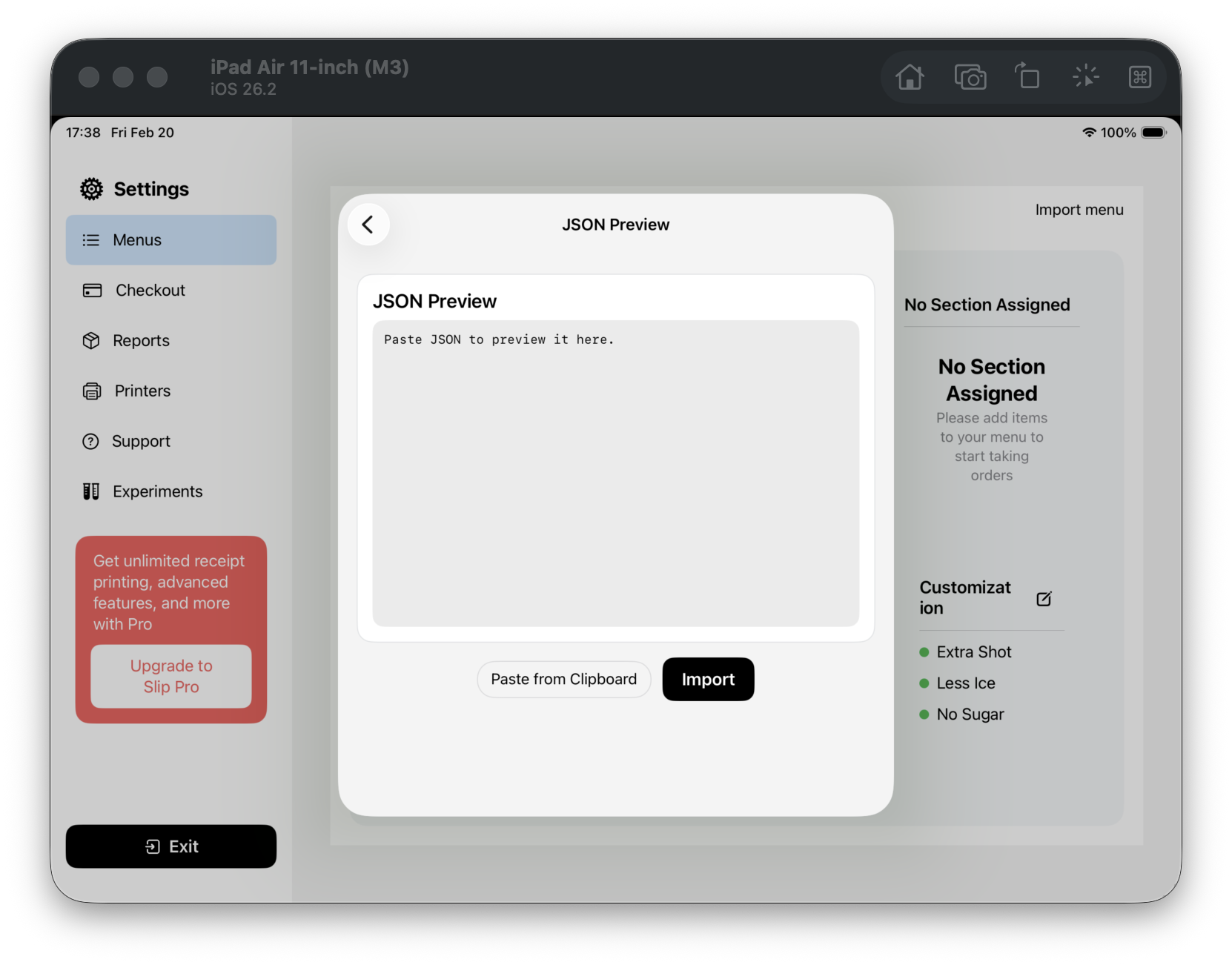
Step 8(F08):Clipboard プレビューへ
Paste JSON from Clipboard をタップすると JSON Preview に進みます。