印表機設定與測試(新手版)
步驟
-
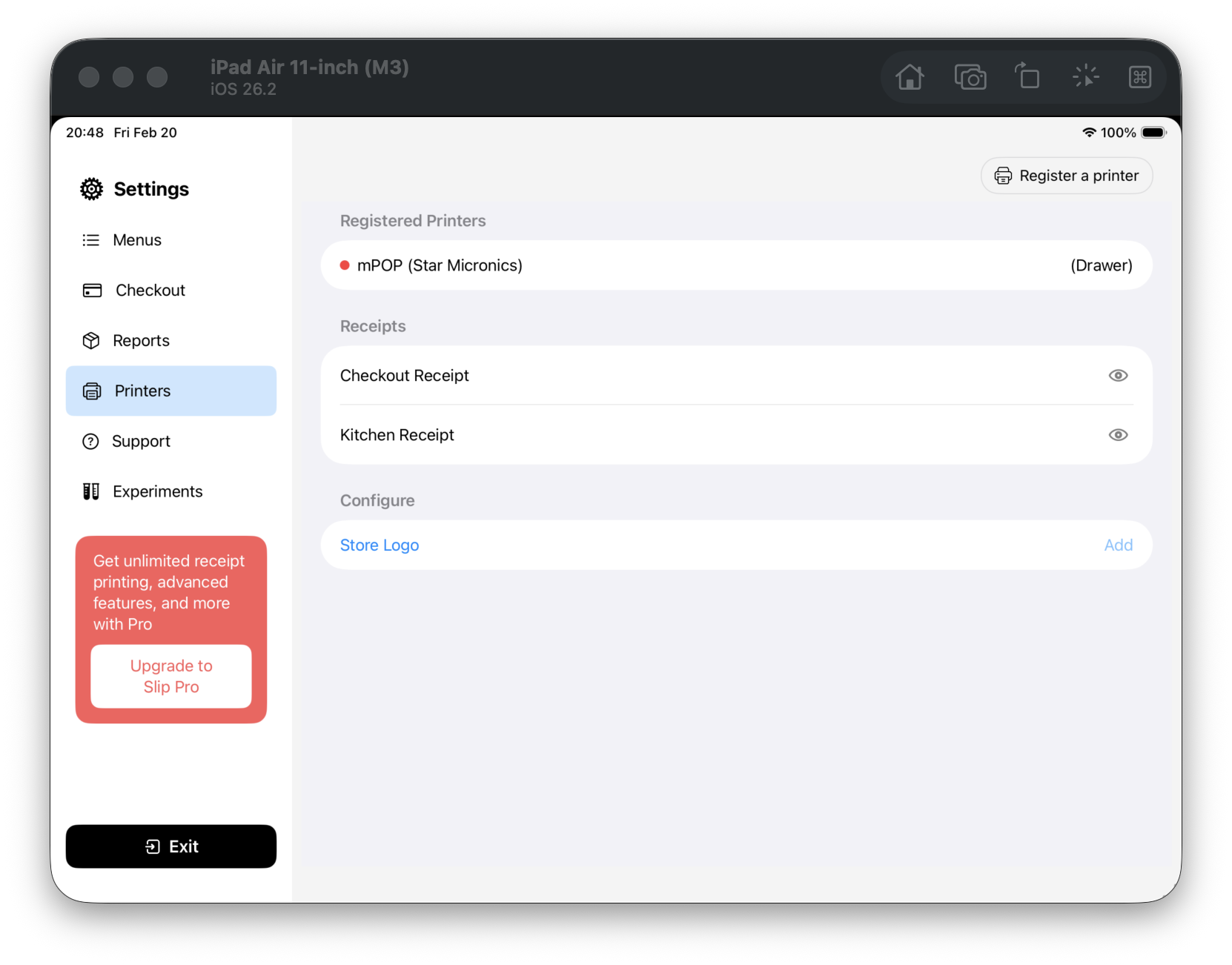
Step 1(F01):先進到 Printer 畫面
在左側 sidebar 點 Printer,先確認你有進到正確模組。
- 右上有 Register 按鈕
- 中間有已註冊印表機列表
- 下方有 Receipt template 區塊
-
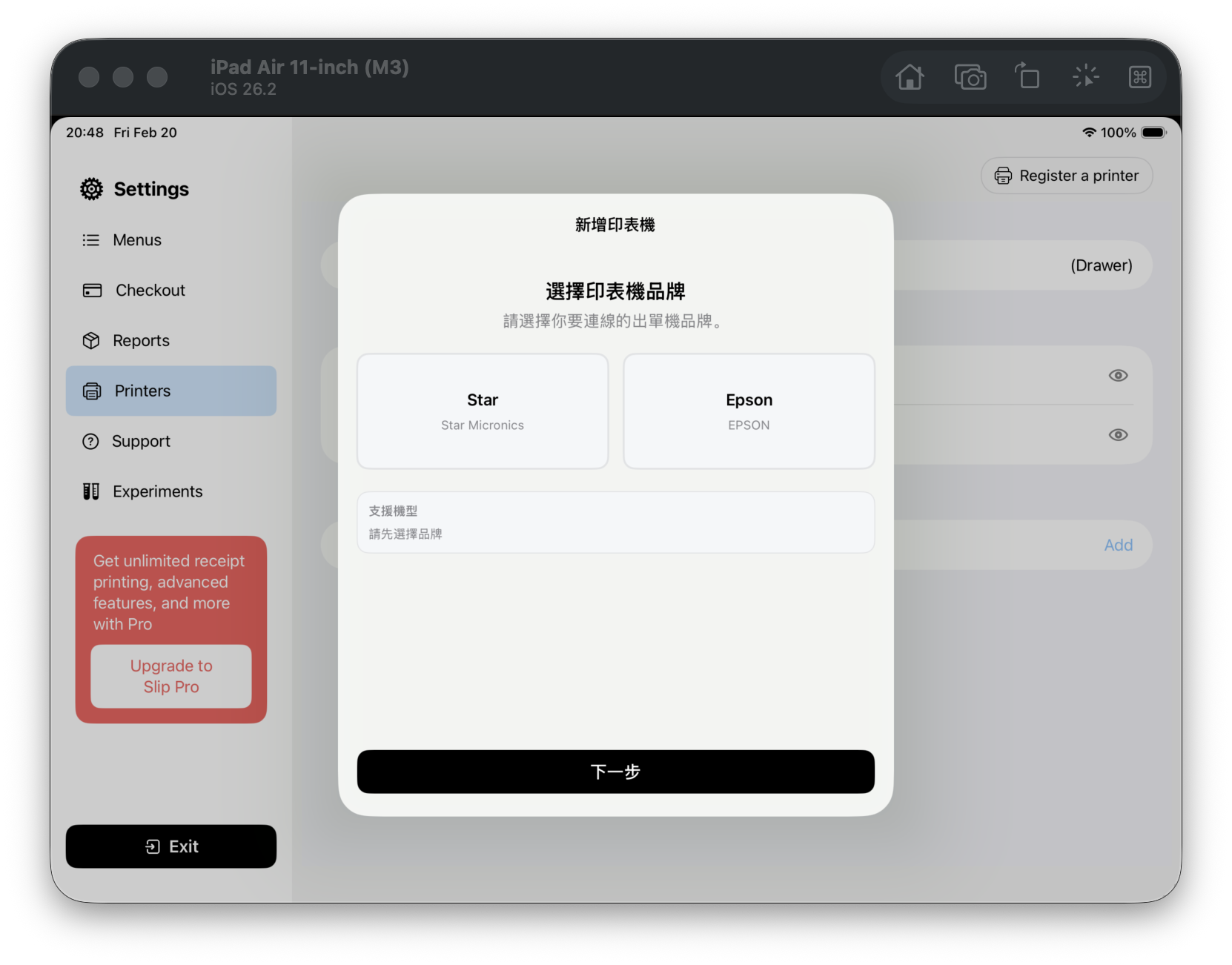
Step 2(F02):打開新增印表機流程
點右上 Register,進到品牌選擇步驟。
- 可看到 Star / Epson 品牌卡片
- 下一步會先是不可按狀態
-
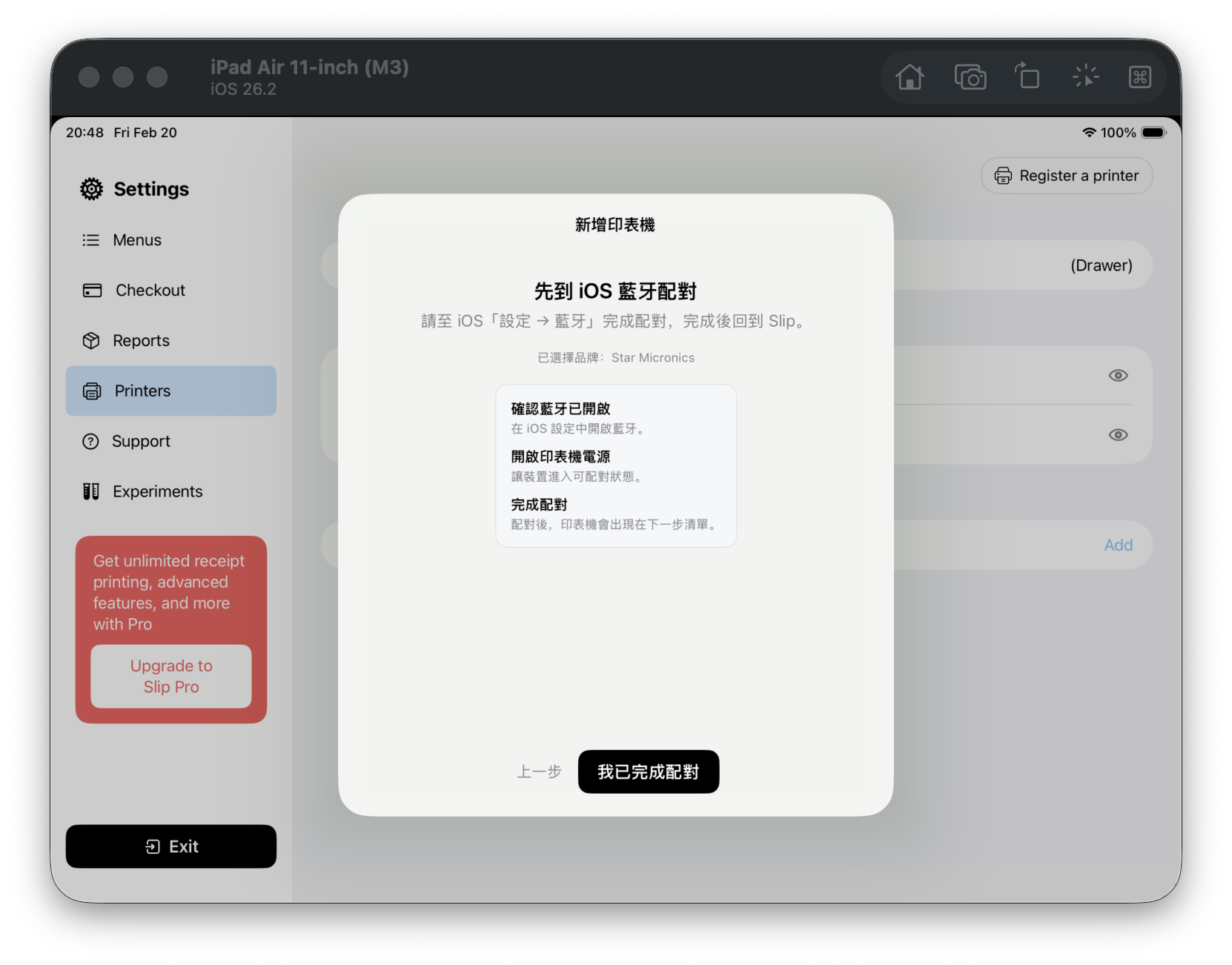
Step 3(F03):選品牌,前往配對說明
先選品牌(例如 Star),再按下一步。
- 會進到 iOS 藍牙配對說明
- 可看到我已完成配對
-
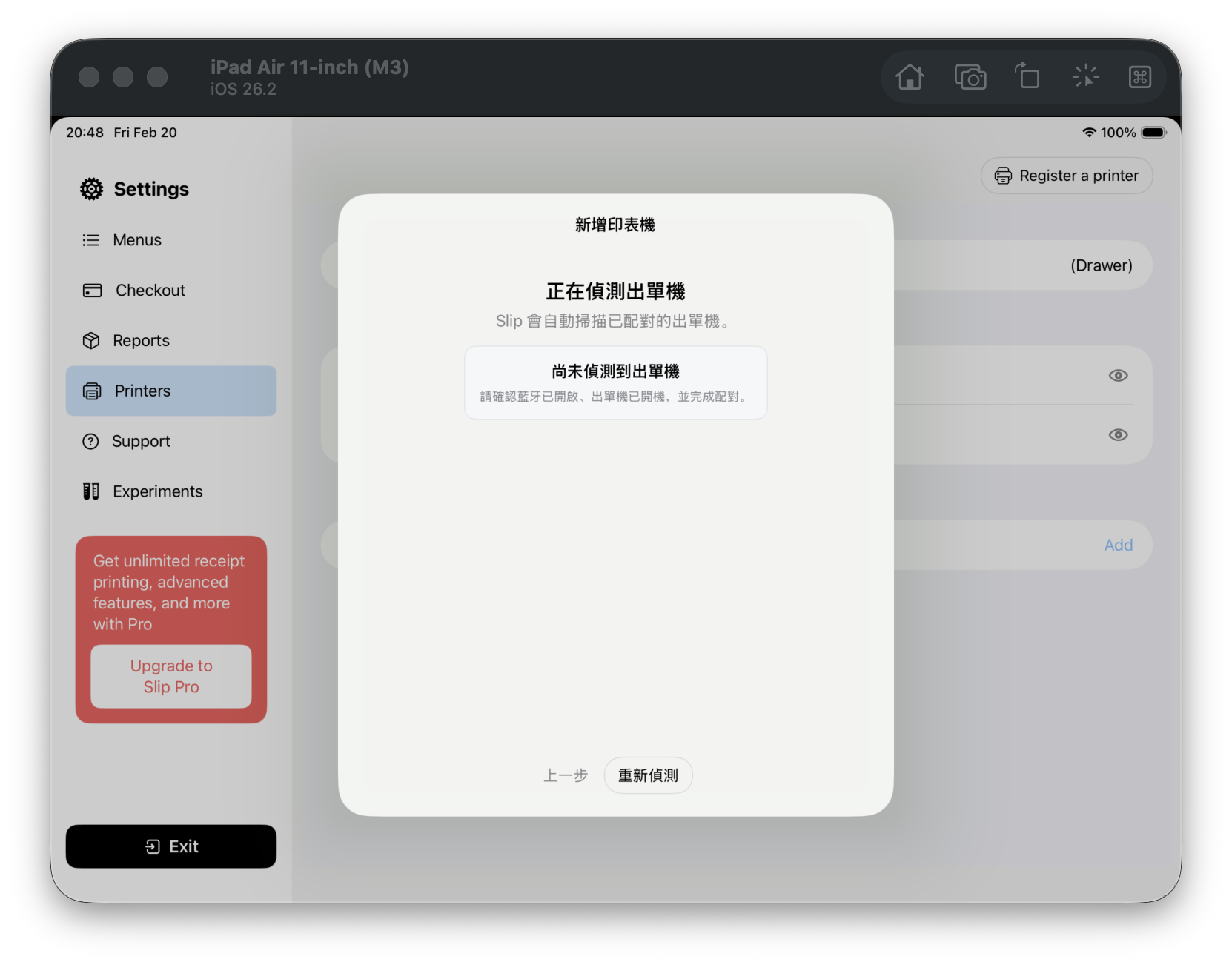
Step 4(F04):進到裝置偵測
在配對說明頁按我已完成配對。
- 會進入偵測步驟
- 可看到重新偵測
-
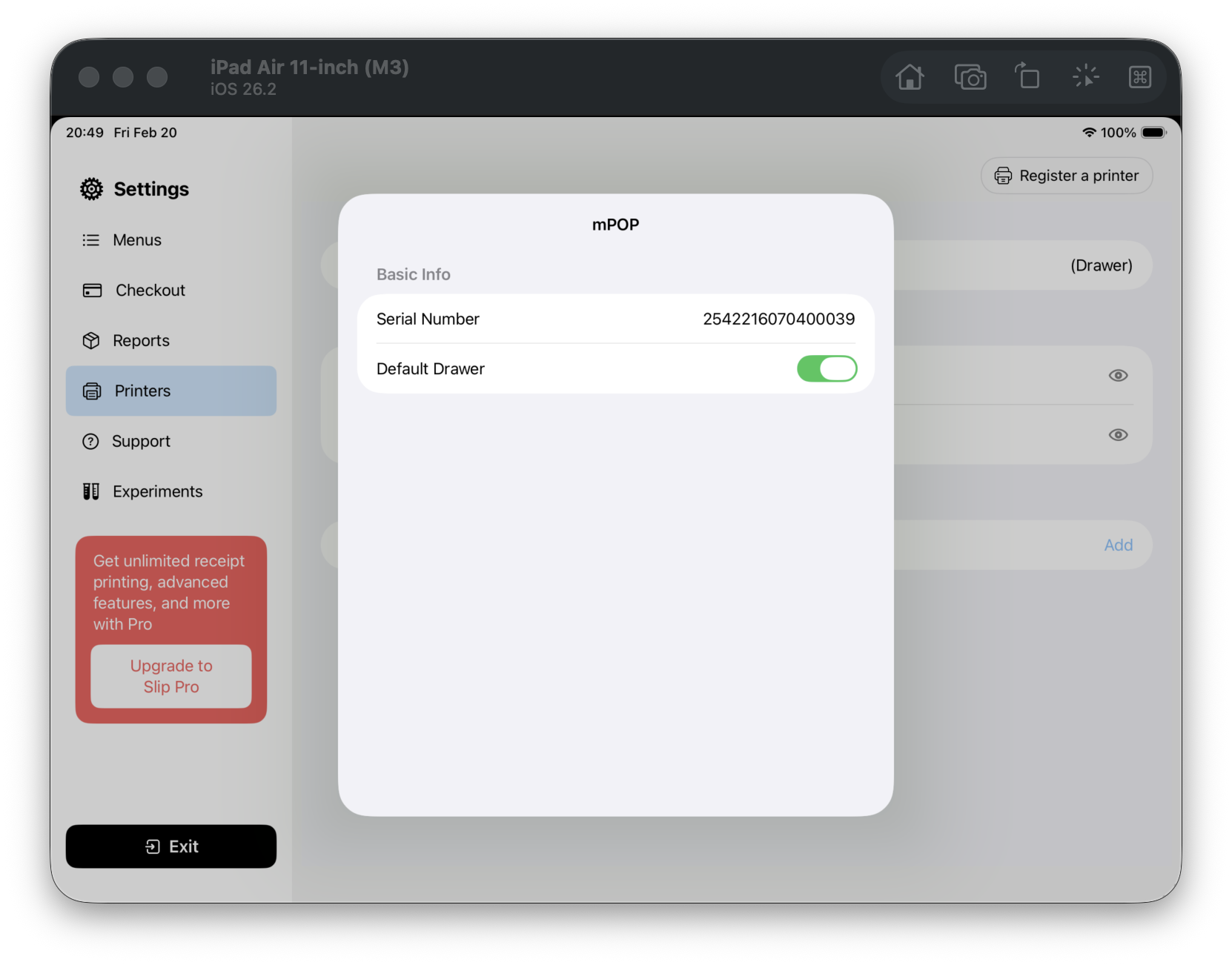
Step 5(F05):看已註冊印表機資訊
回到 Printer 管理頁,點一台已註冊印表機。
- 會開啟印表機資訊頁
- 可看到 Default Drawer 開關
-
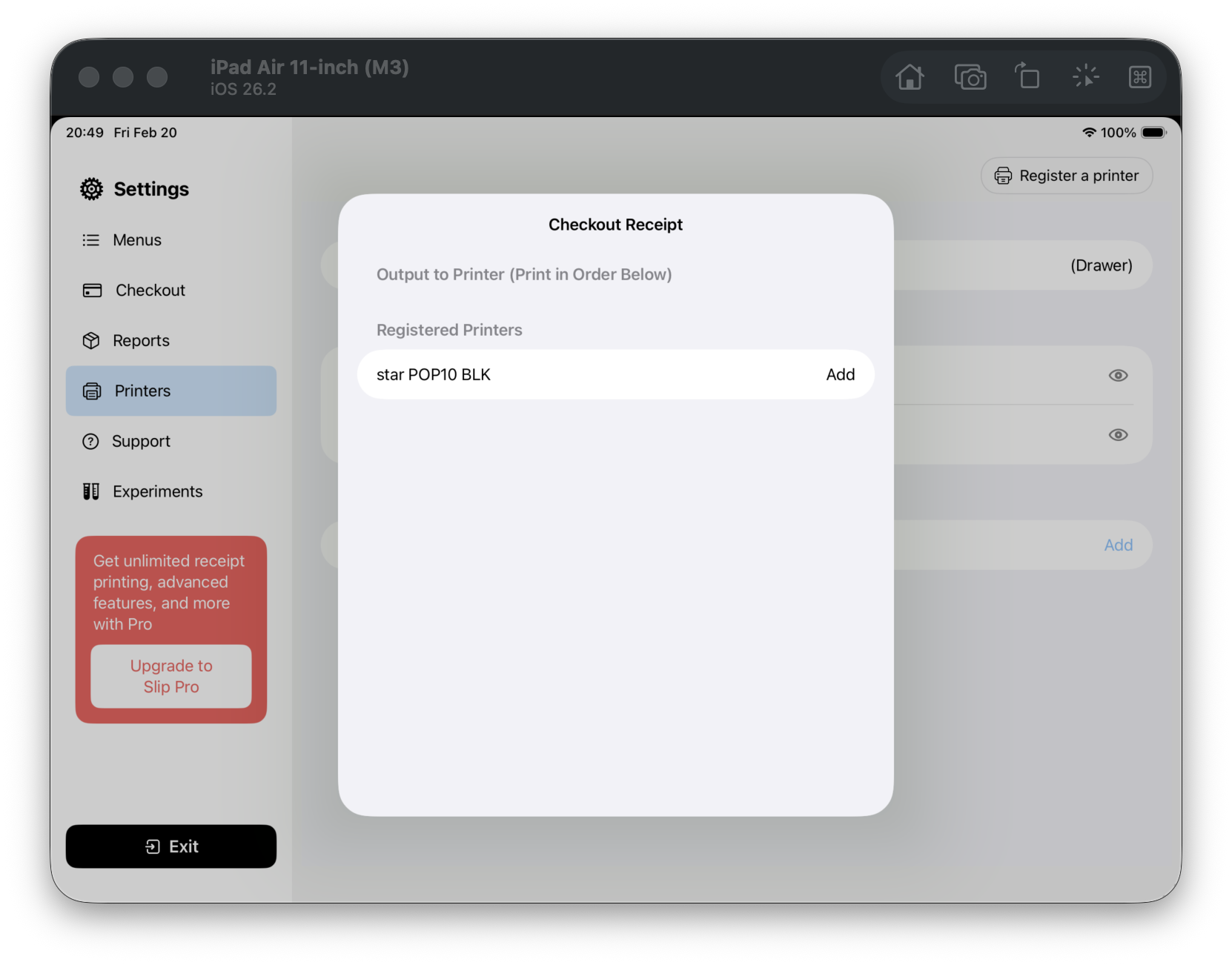
Step 6(F06):打開收據模板路由設定
在 Receipt template 區塊,點 Checkout Receipt 這一列。
- 開啟 Print Routing 畫面
- 可看到可加入路由的印表機列
-
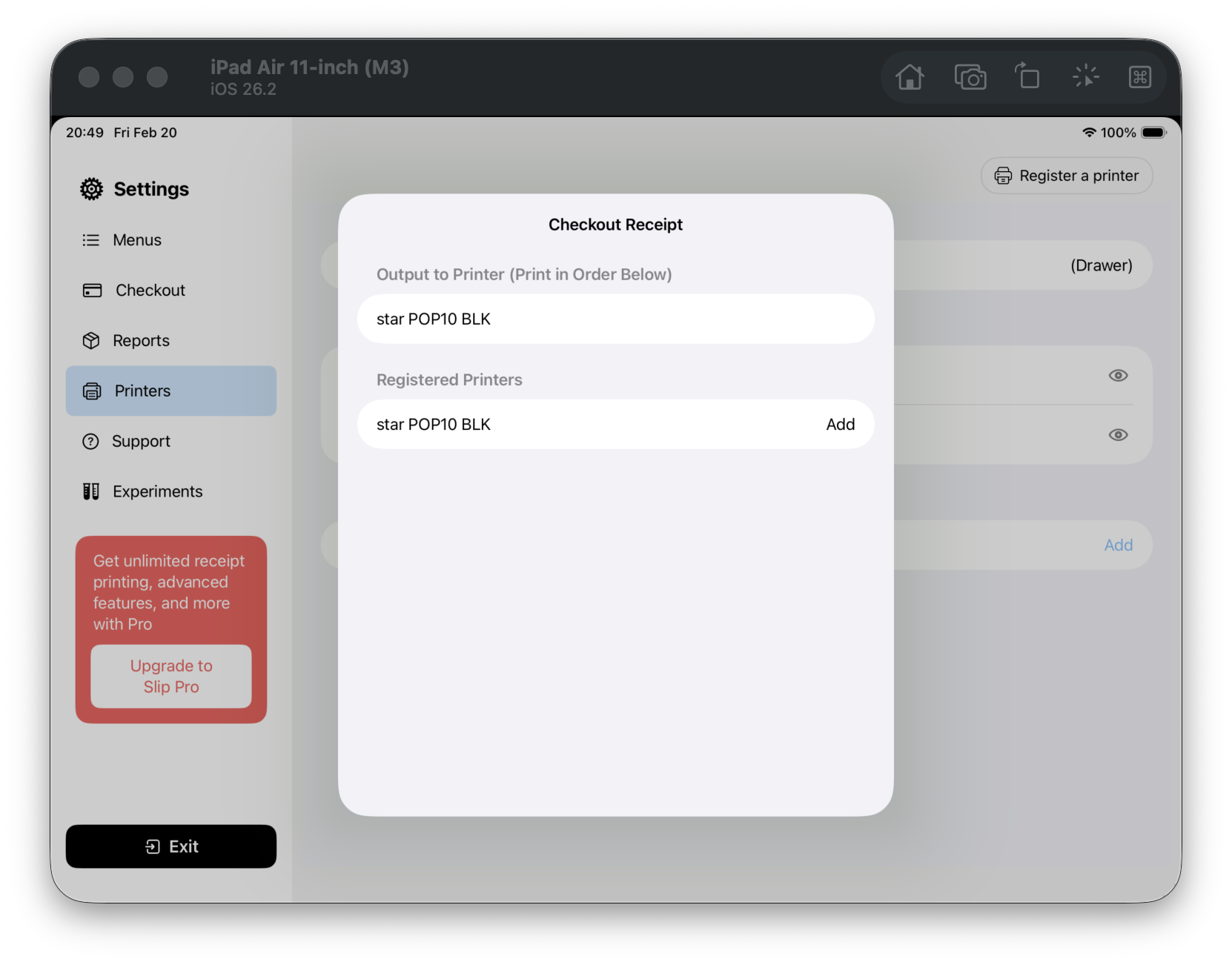
Step 7(F07):新增一筆路由
在路由畫面,點印表機列右側 Add。
- 上方輸出順序區會出現剛新增的路由
-
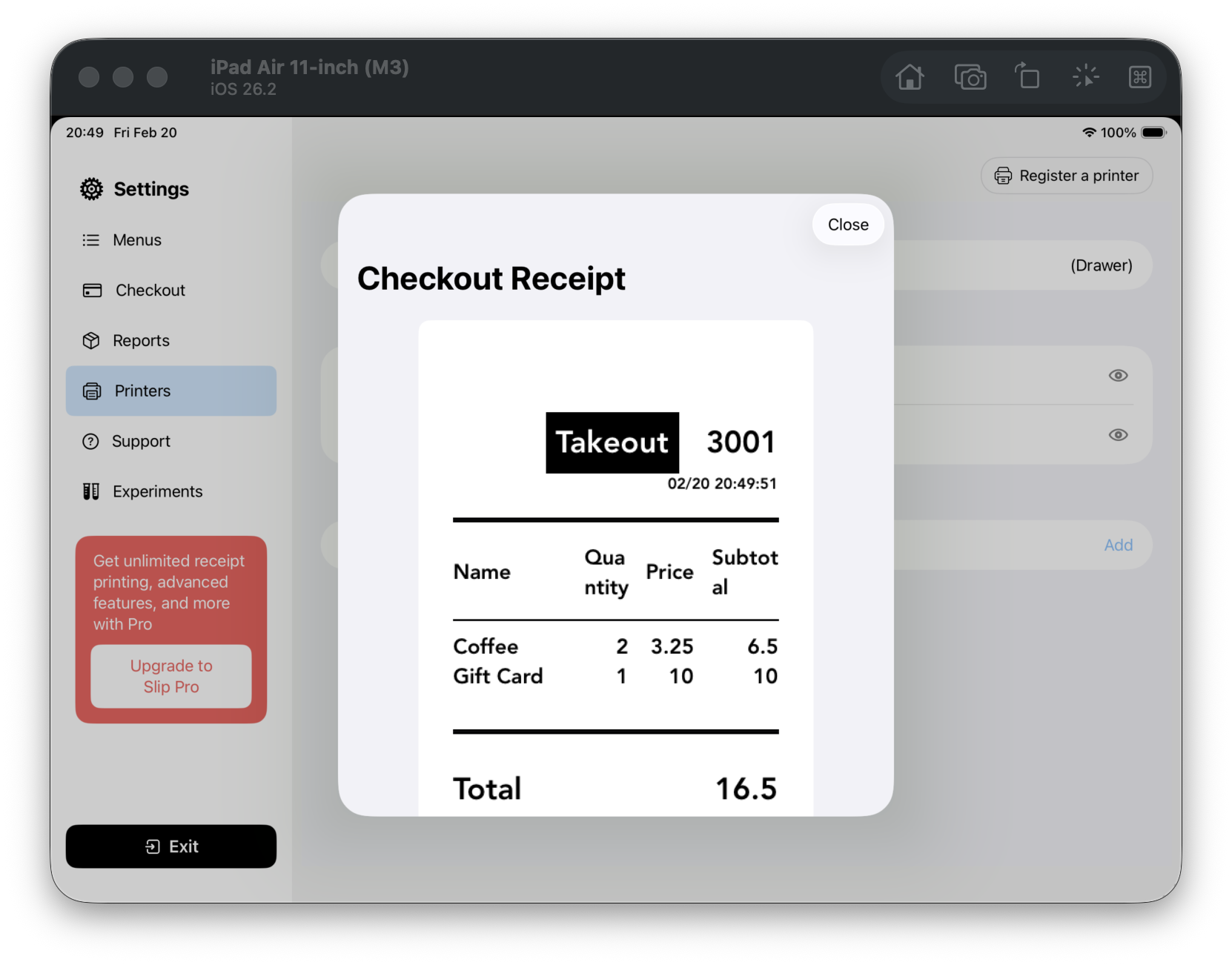
Step 8(F08):打開模板預覽
回到 Printer 管理頁,在 Checkout Receipt 右側點預覽(眼睛圖示)。
- 會跳出模板預覽 sheet
- 可捲動查看完整收據內容