第一次開店流程(菜單建立後)
步驟
-
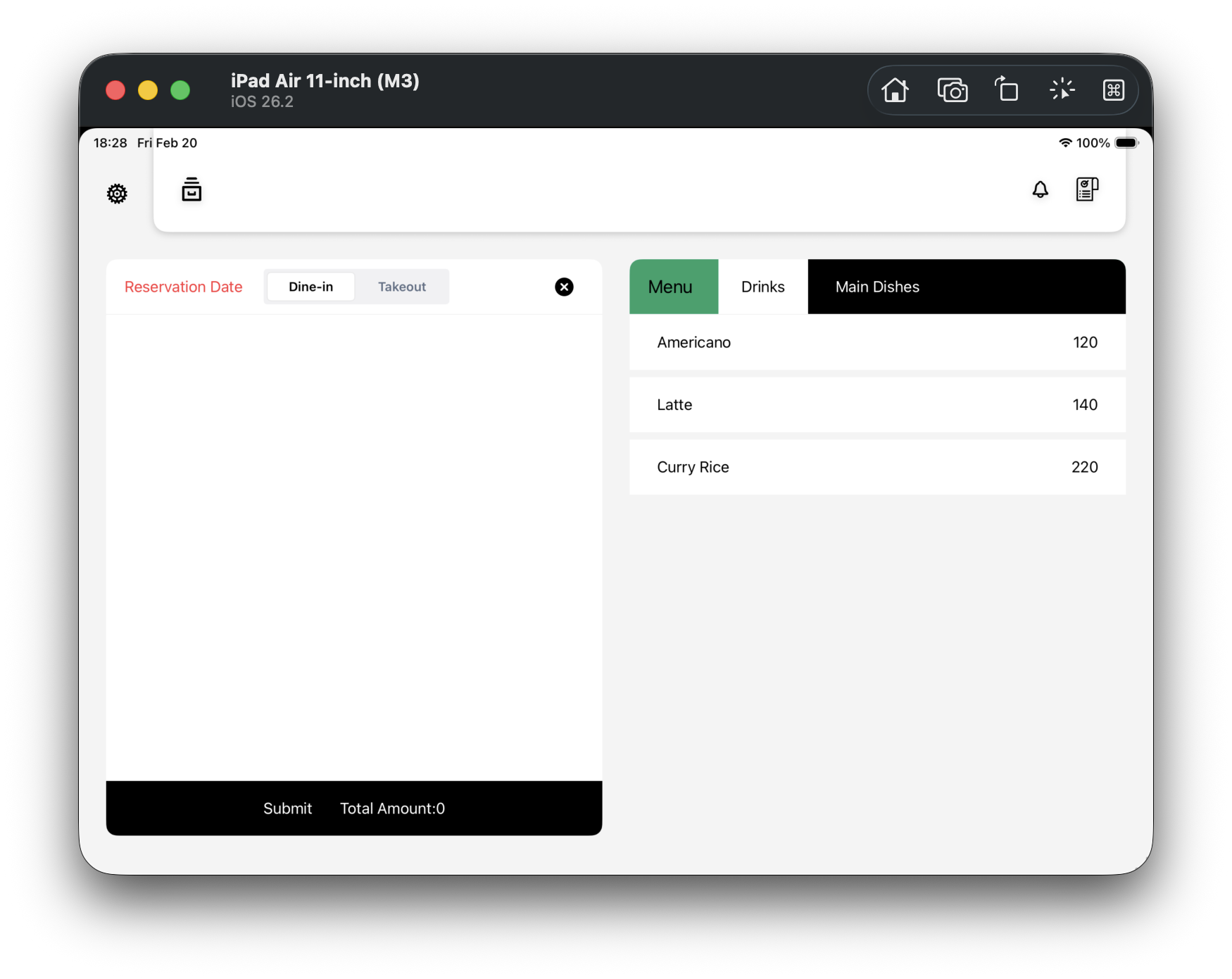
Step 1(F01):先確認畫面可以點餐
先看右側菜單區有品項、左側訂單區目前是空的。
- 可看到菜單品項列表
- 下方有 Submit
- Total Amount: 0
-
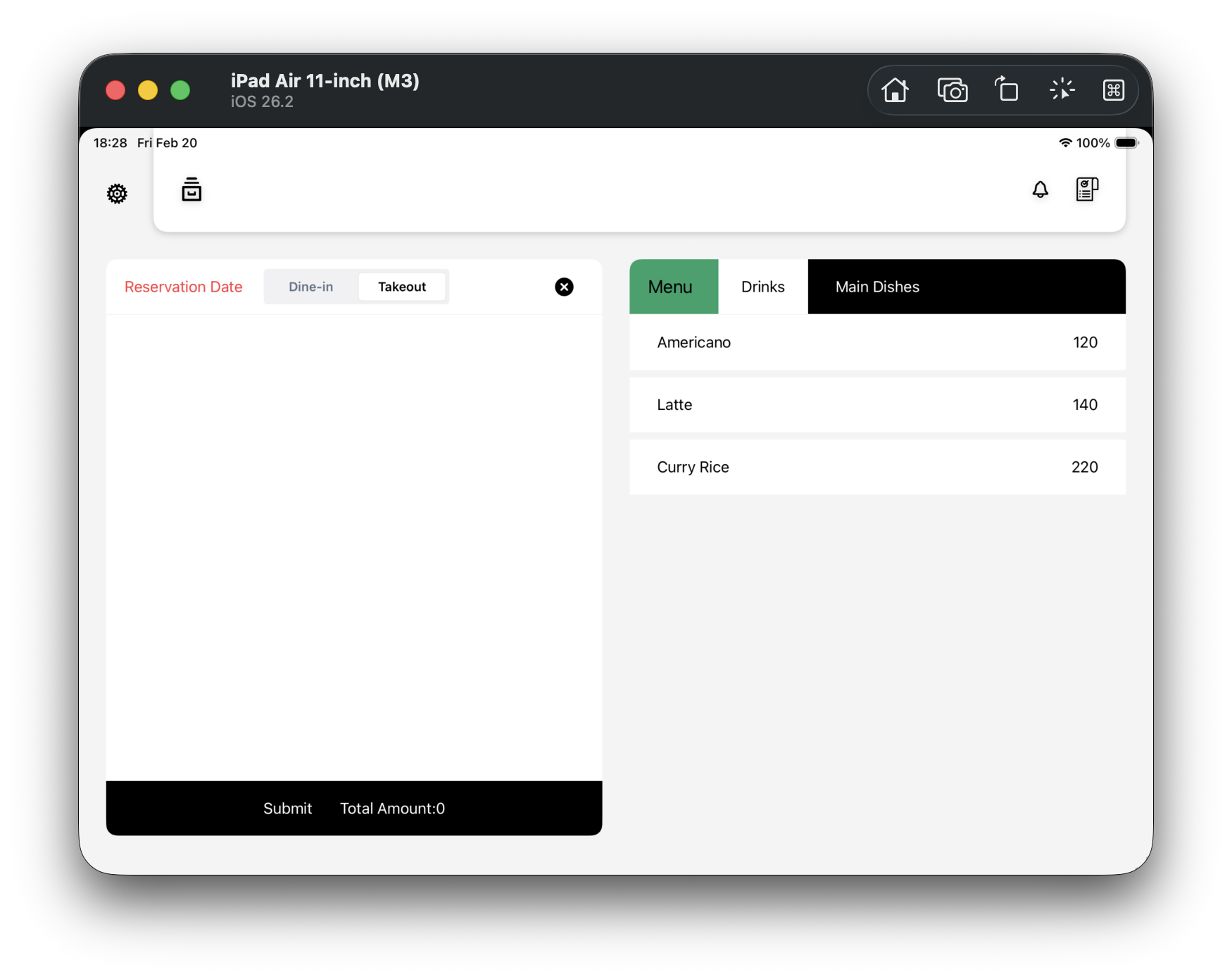
Step 2(F02):先選內用或外帶
在左側上方,點一次 Dine-in / Takeout。
- 此切換會影響這筆訂單的 delivery type
-
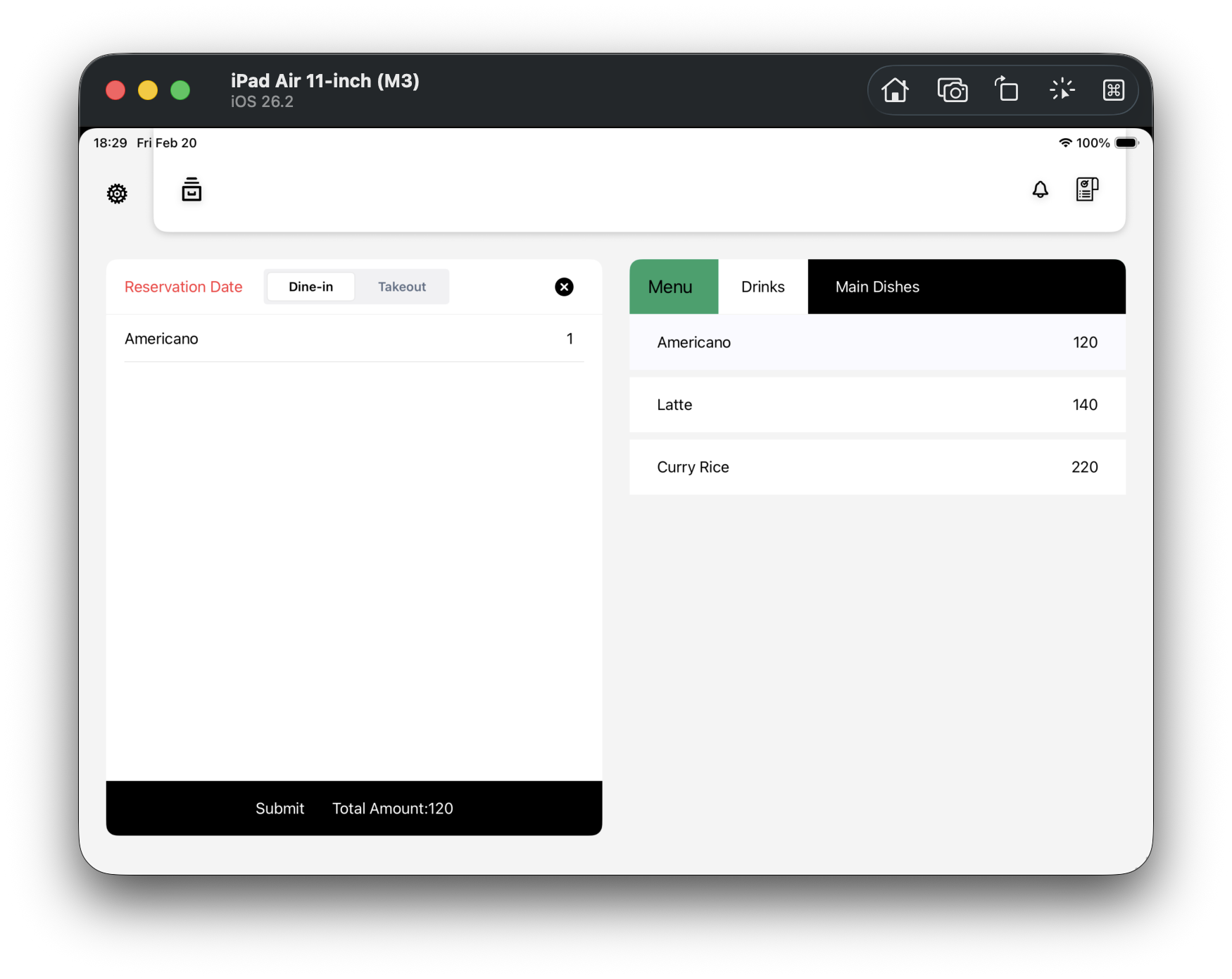
Step 3(F03):加第一個品項
在右側菜單點一個品項(例如 Americano)。
- 左側訂單清單出現該品項
- Total Amount 從 0 變成該品項金額
-
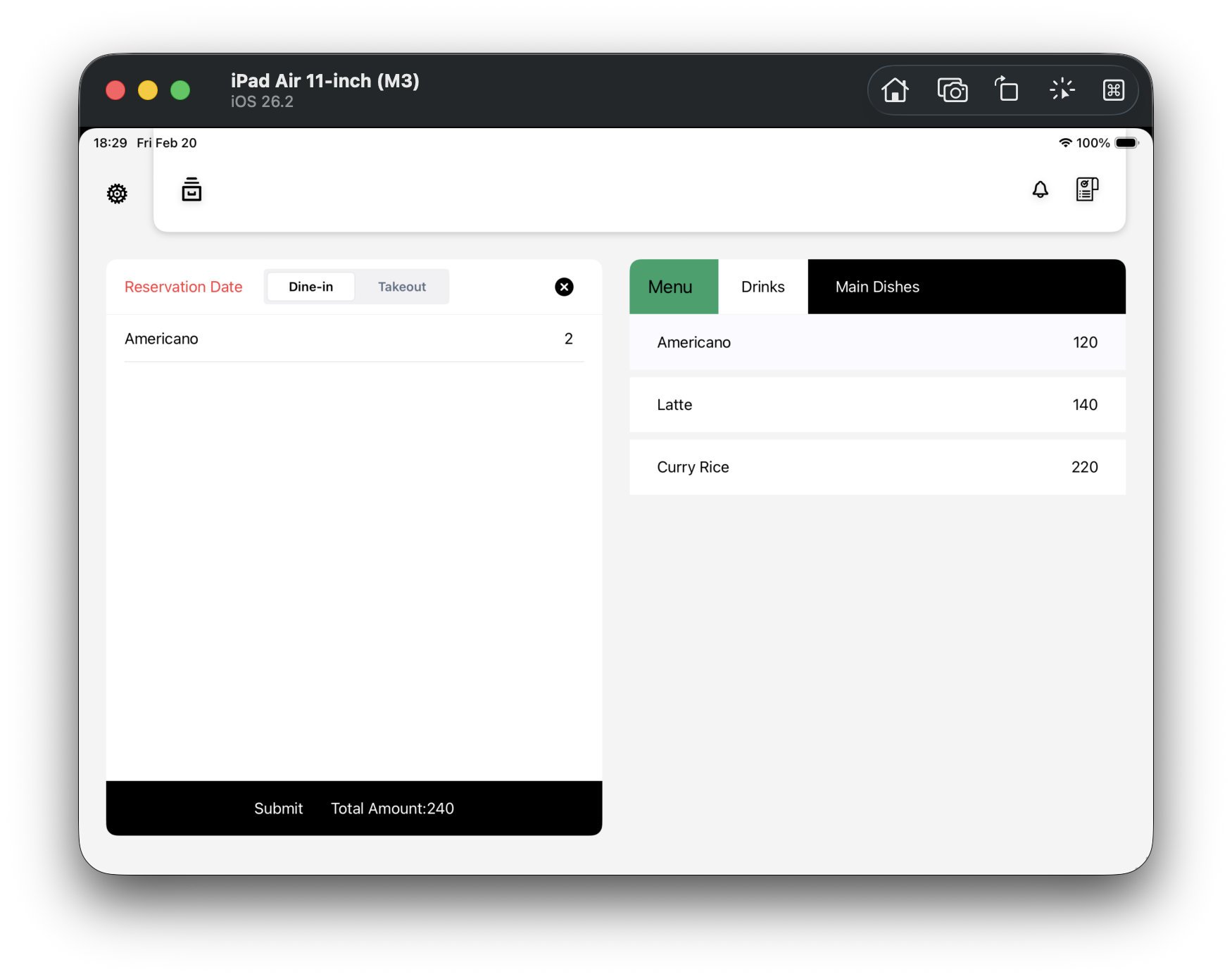
Step 4(F04):連點同品項,確認數量會累加
再連點同一個品項 1 到 2 次。
- 同一列品項的數量增加,不是新增重複列
-
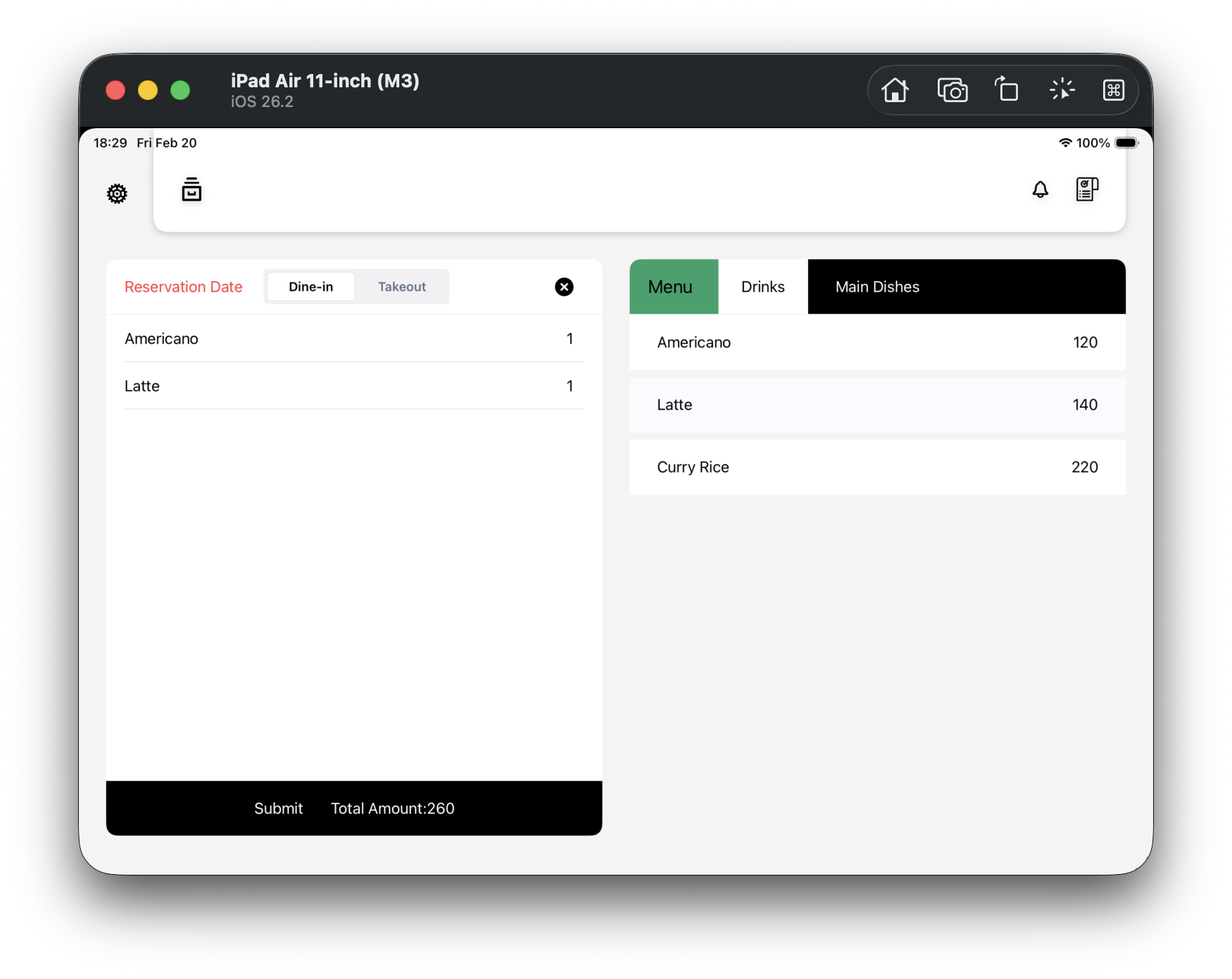
Step 5(F05):再加第二個品項,確認總額
再點另一個品項(例如 Latte)。
- 訂單會有至少兩個品項
- Total Amount 會正確往上加
-
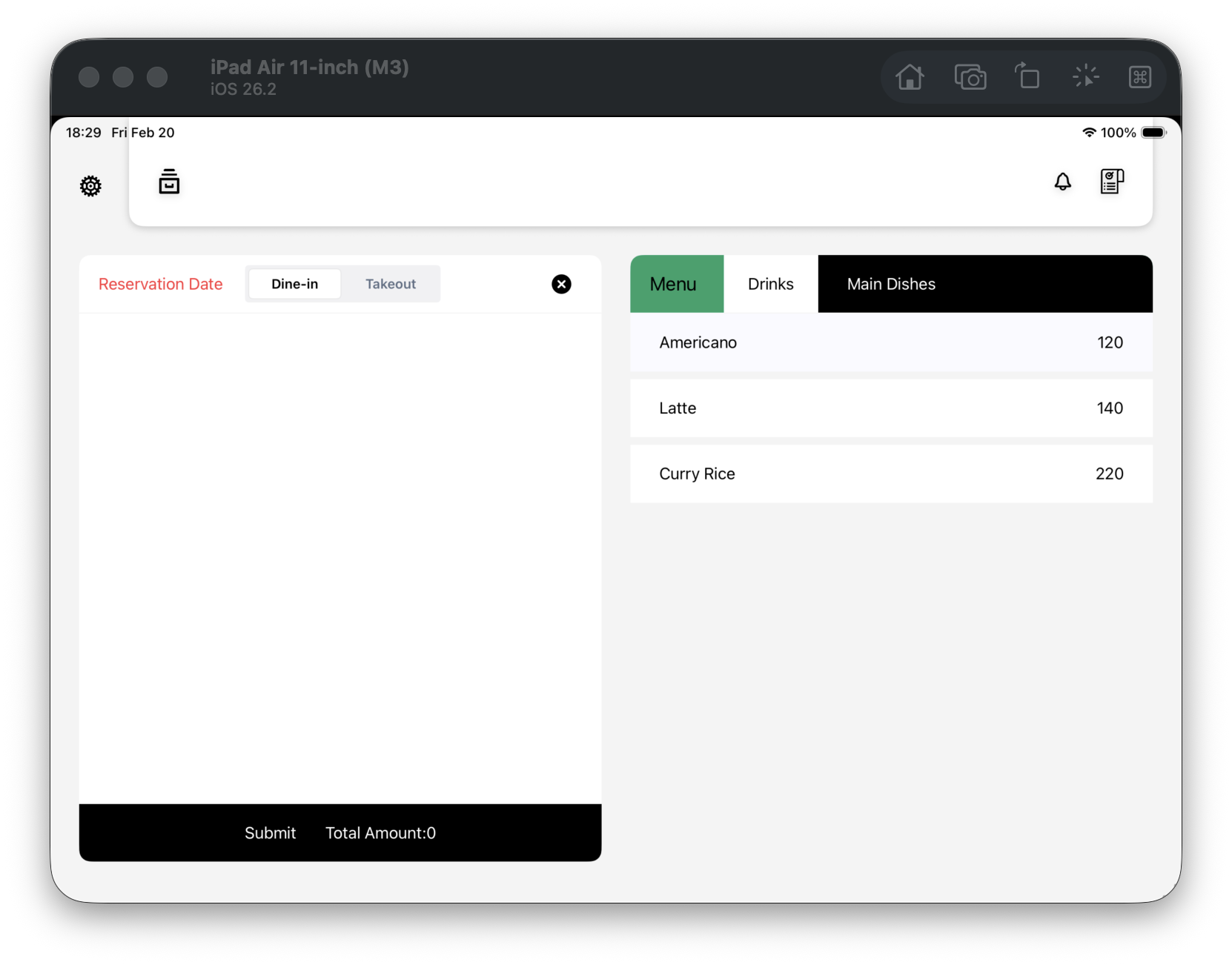
Step 6(F06):送出訂單
點左下 Submit。
- 這筆 sale 成功建立
- 訂單草稿被清空
- 畫面回到可開始下一單的狀態
-
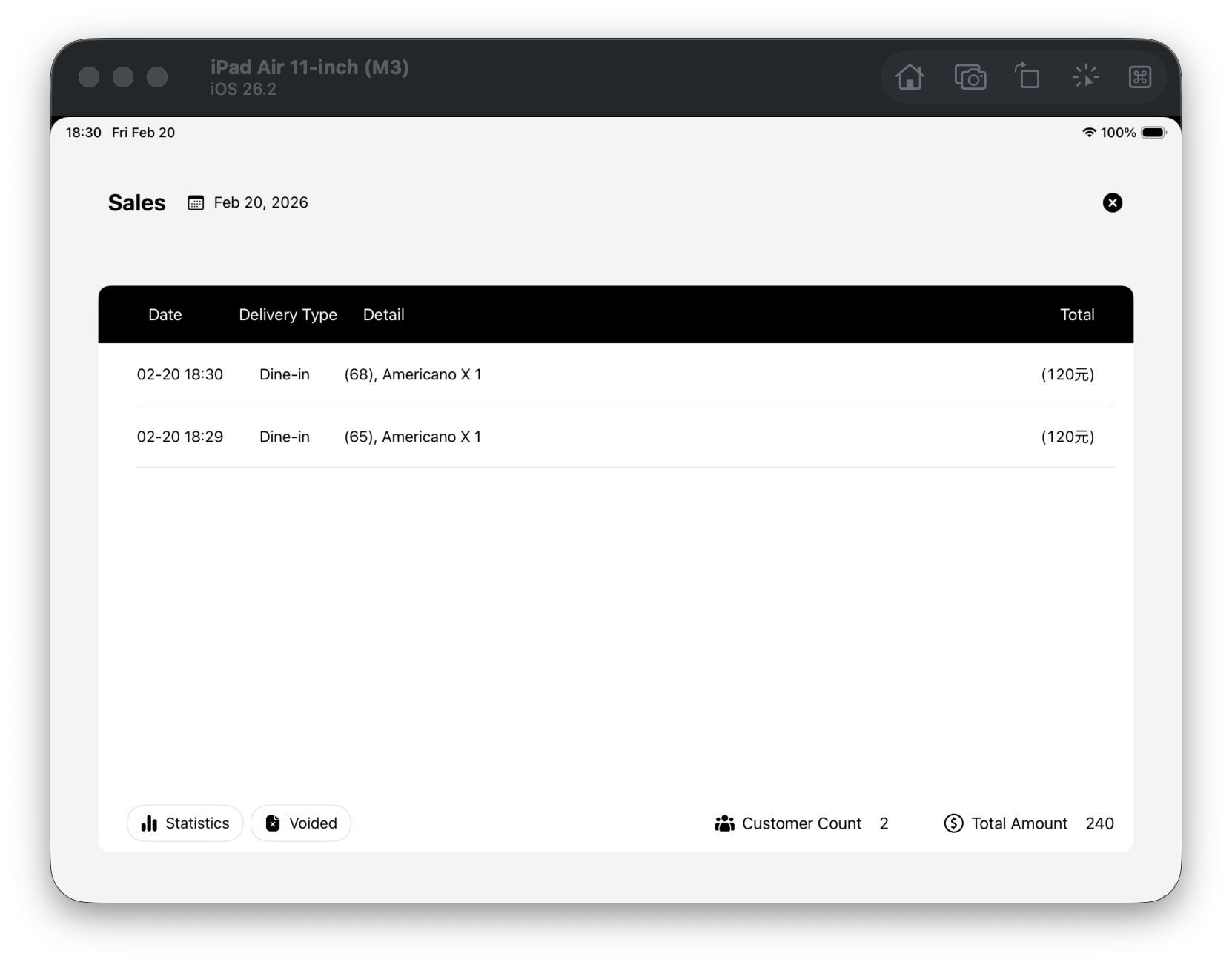
Step 7(F07):去訂單列表確認有寫入
點右上 toolbar 的訂單列表按鈕,進入 OrderListScreen。
- 可看到剛剛送出的那筆訂單