商品分類與選項設定(新手版)
步驟
-
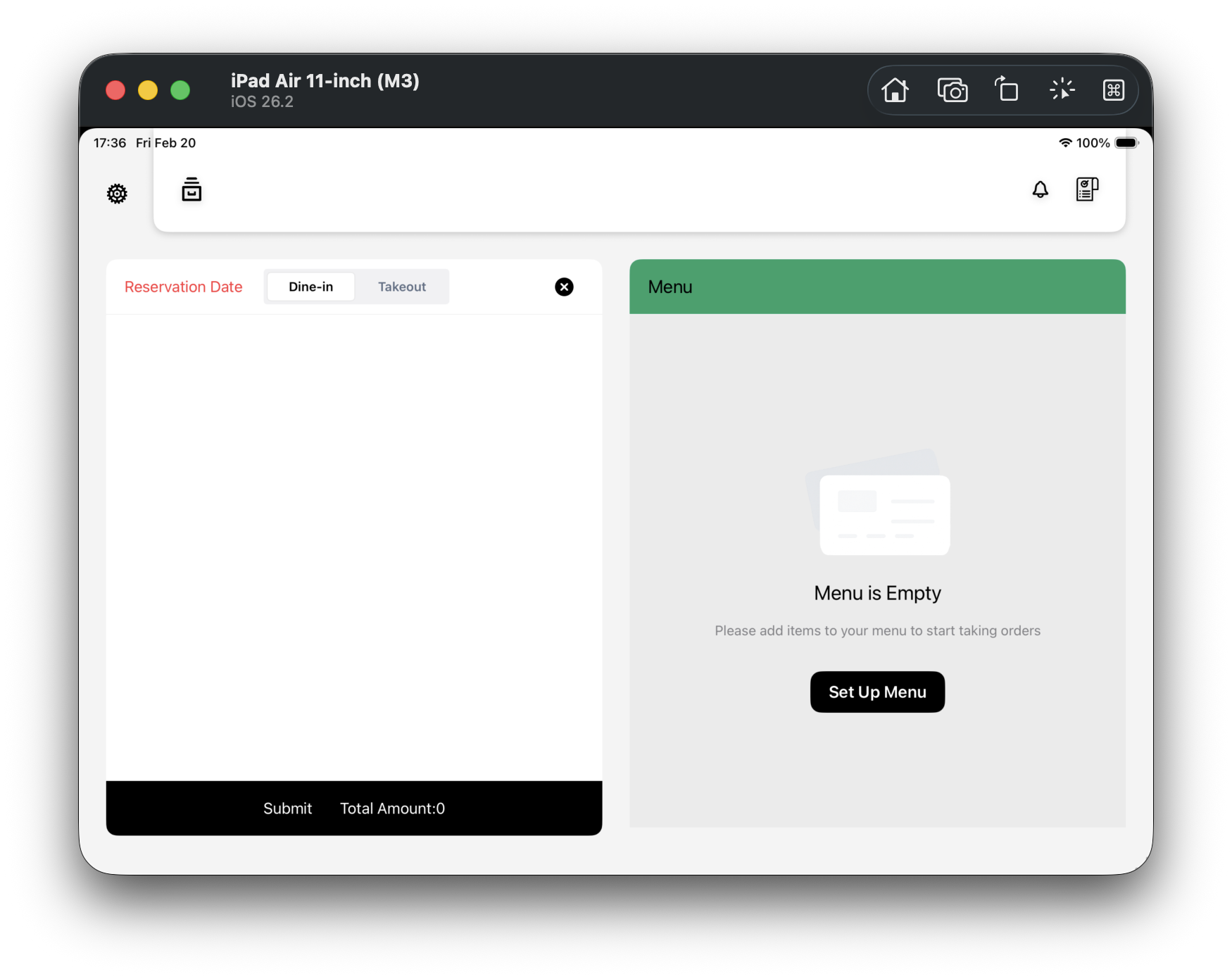
Step 1(F01):先確認你在空菜單入口
會看到右側是空狀態,下面有 Set Up Menu 按鈕。
-
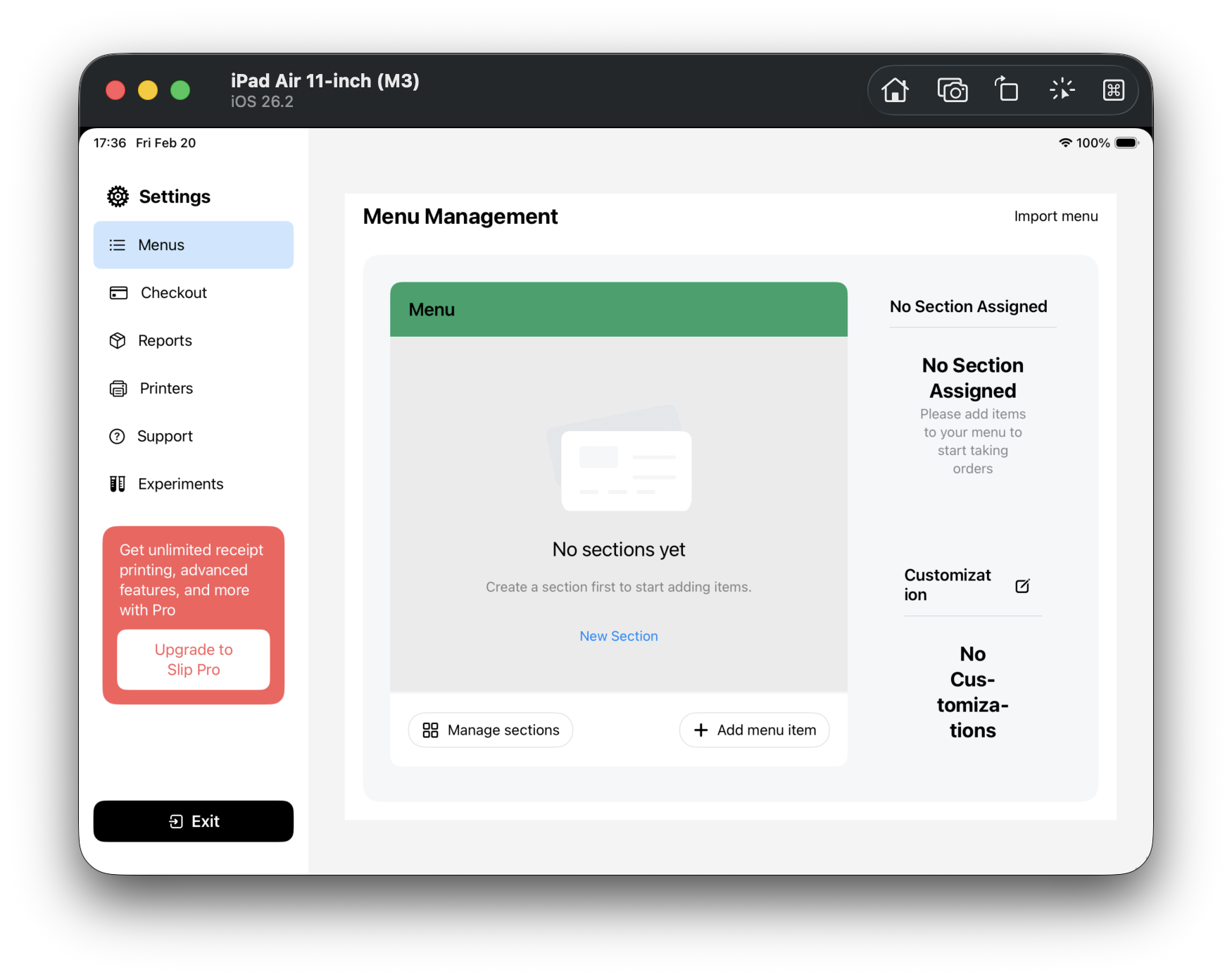
Step 2(F02):進到菜單管理主畫面
點 Set Up Menu 後,會進到設定裡的 Menu Management。
-
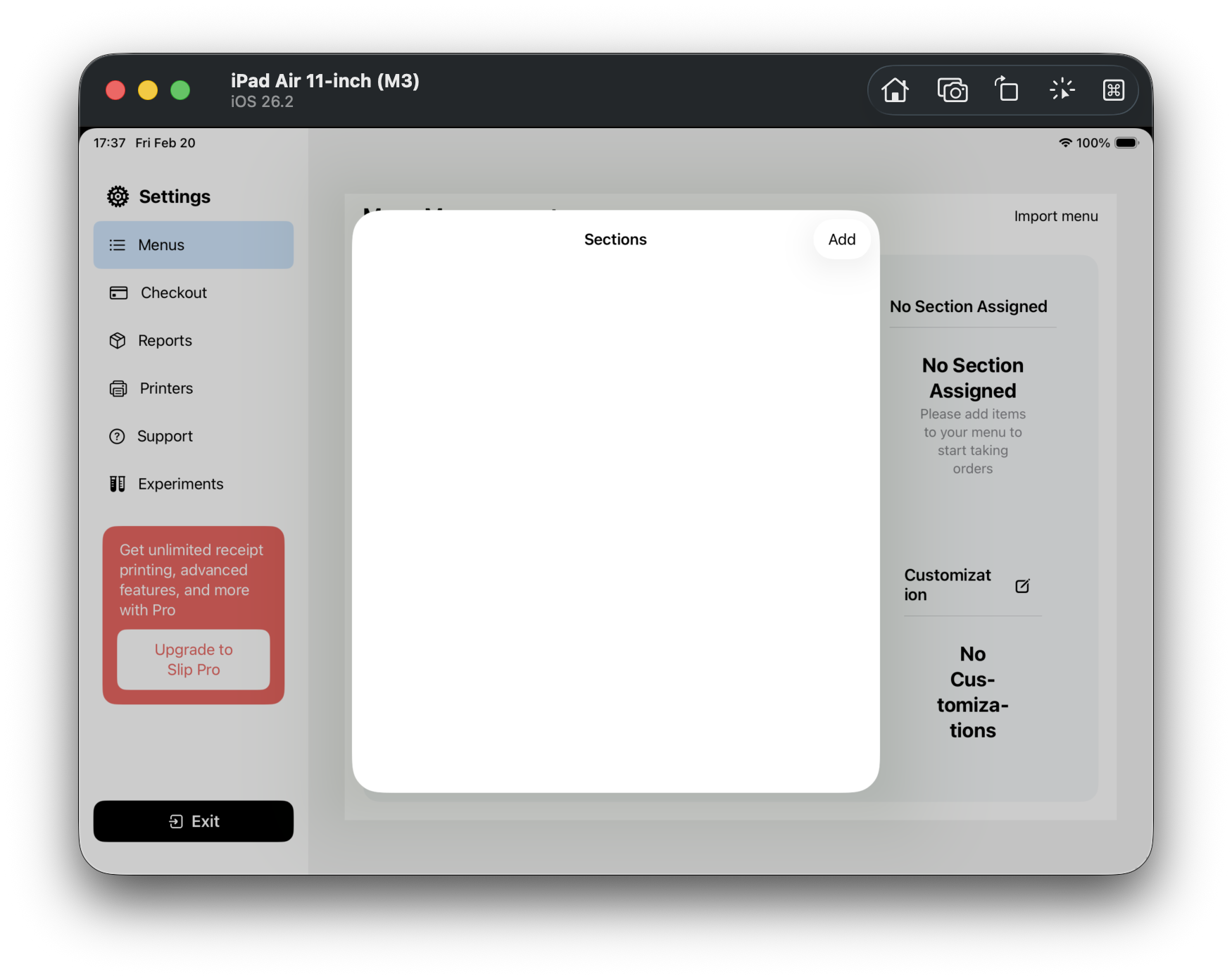
Step 3(F03):打開分類管理
在左下角點 Manage sections,會開啟 Sections 視窗。
-
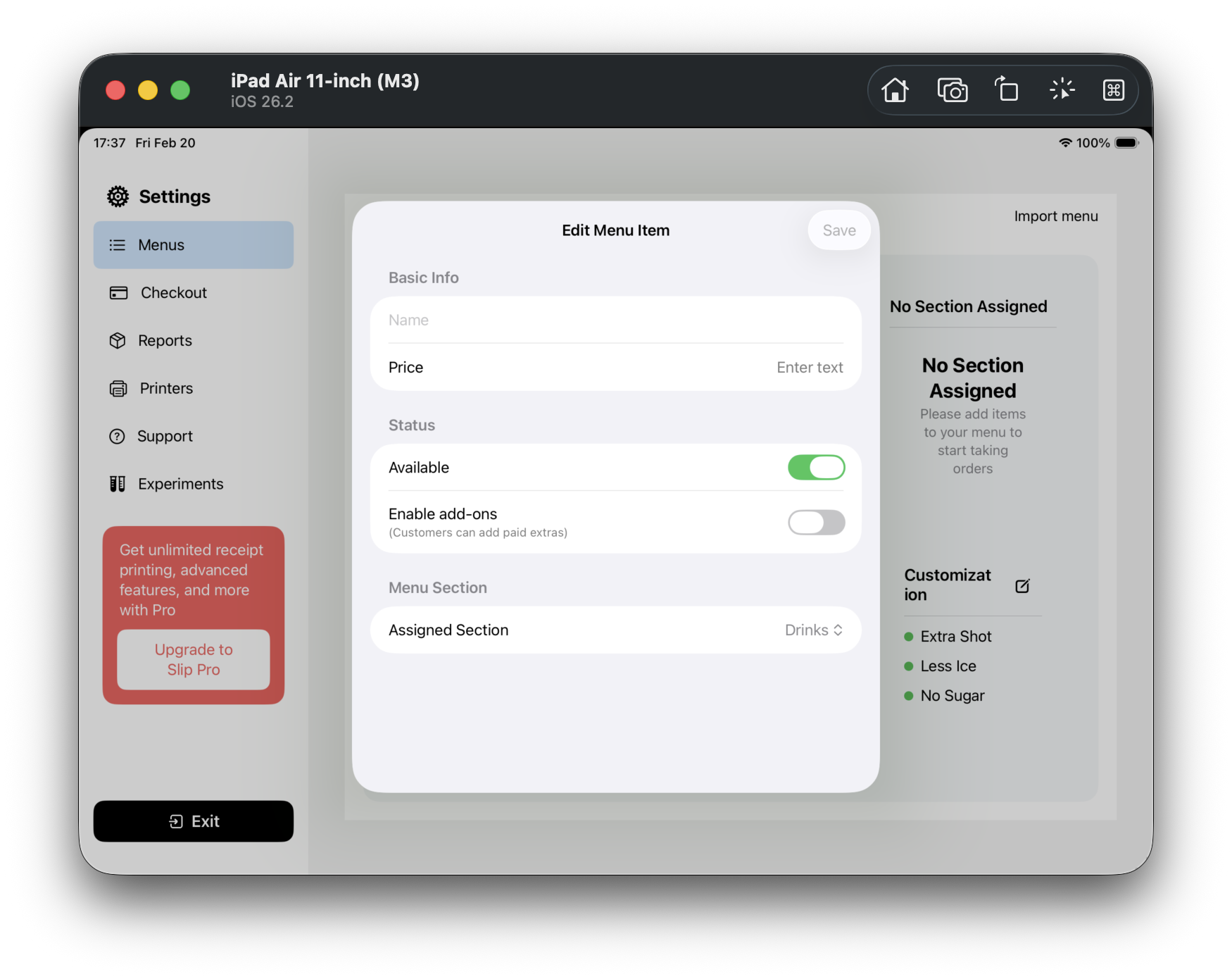
Step 4(F04):打開新增品項表單
回到主畫面後,點右下角 Add menu item,打開 Edit Menu Item。
-
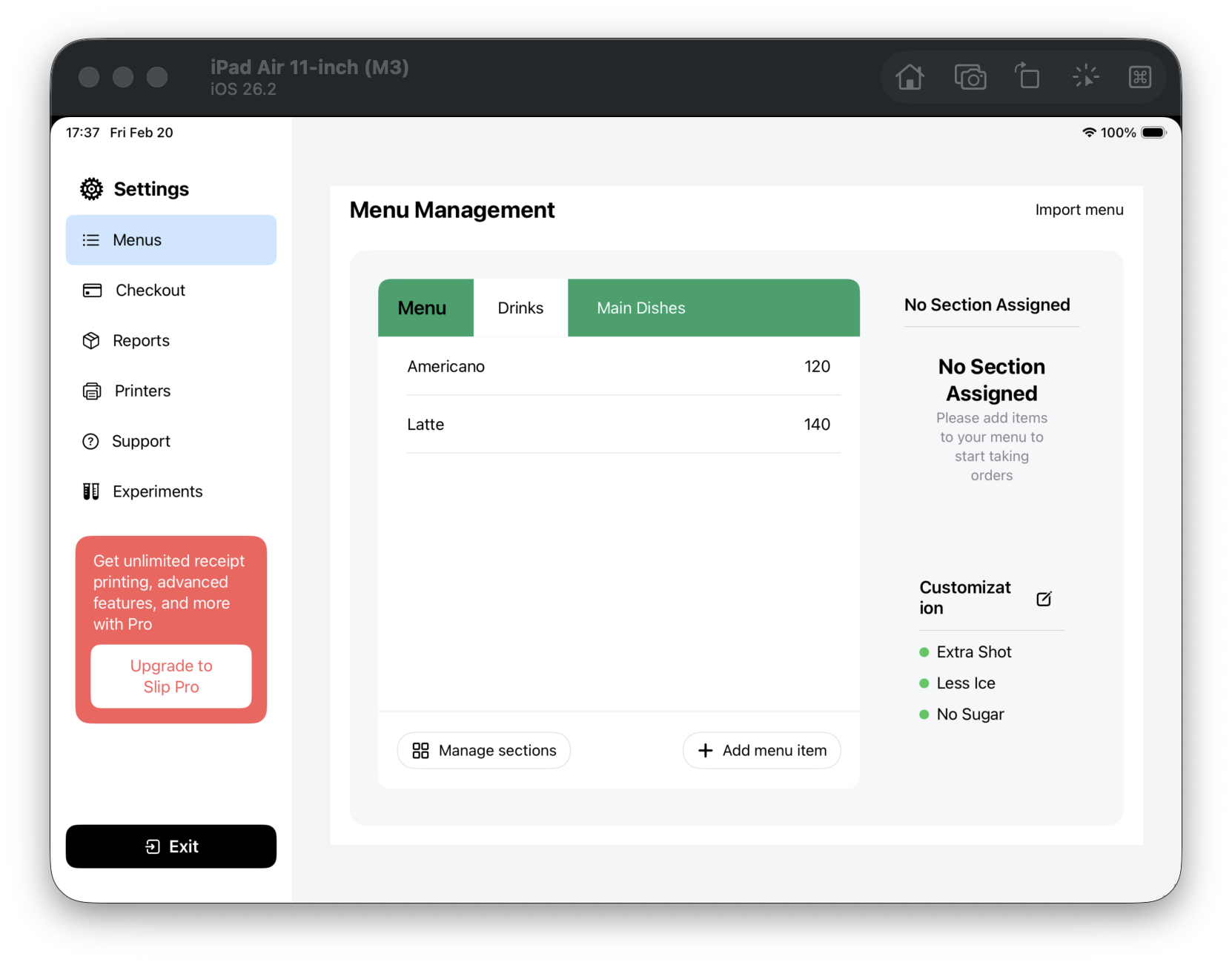
Step 5(F05):看一下 Customization 清單
主畫面右側會有 Customization 區塊,這裡是備註詞彙(例如少冰、無糖)。
-
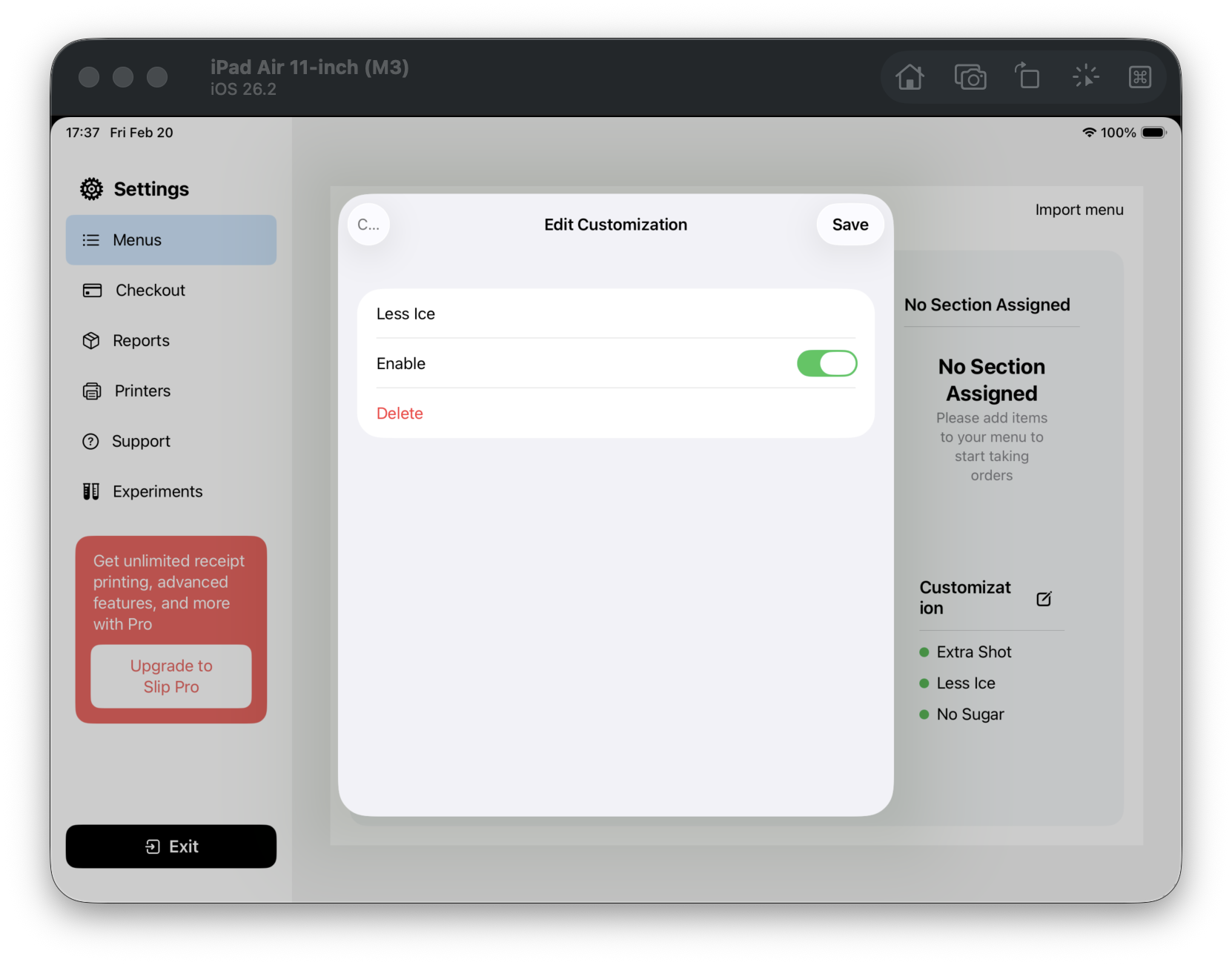
Step 6(F06):進到 Customization 編輯
點一筆詞彙,會開啟 Edit Customization 編輯視窗。
-
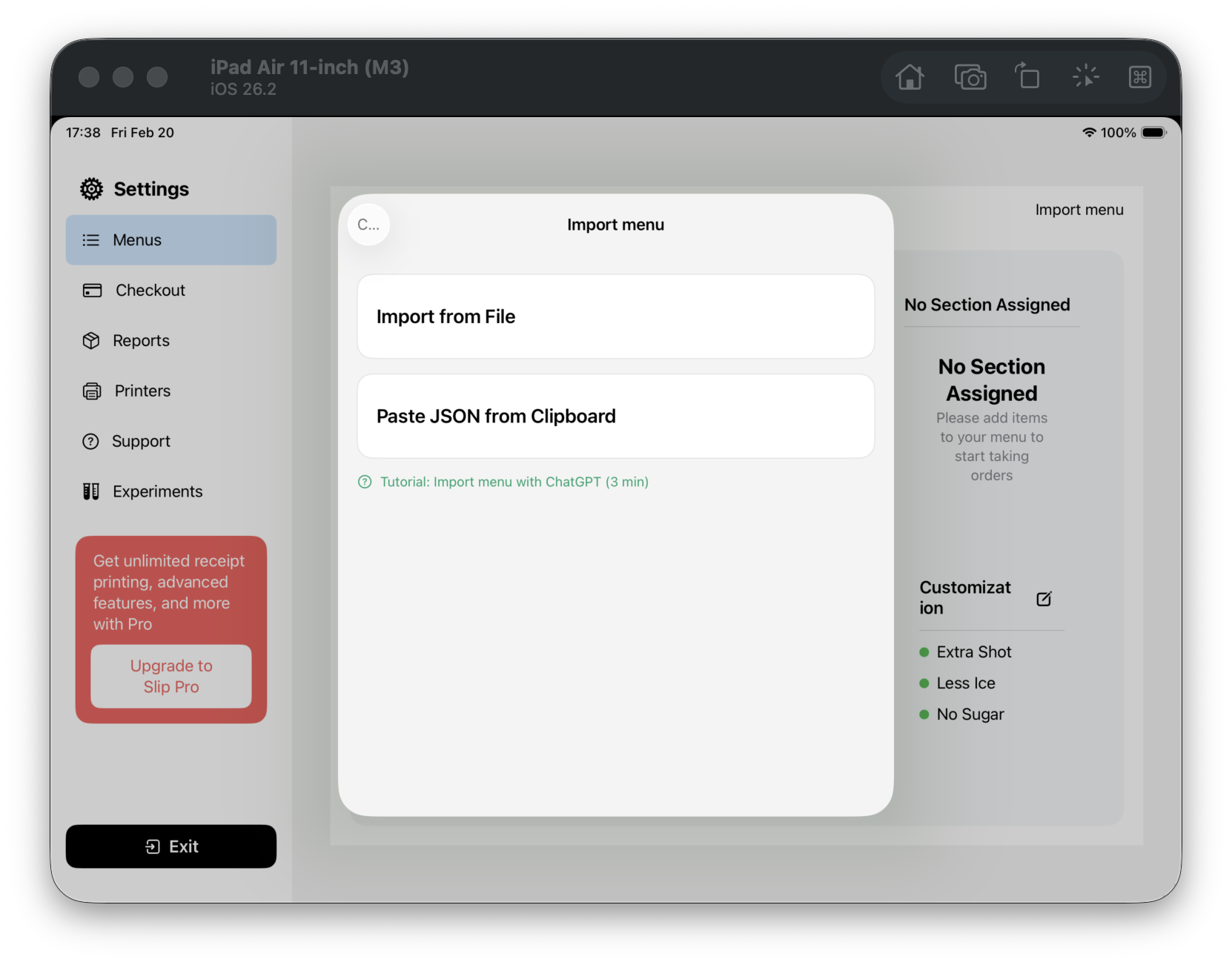
Step 7(F07):打開匯入來源
主畫面右上角點 Import menu,你會看到兩種方式。
- Import from File
- Paste JSON from Clipboard
-
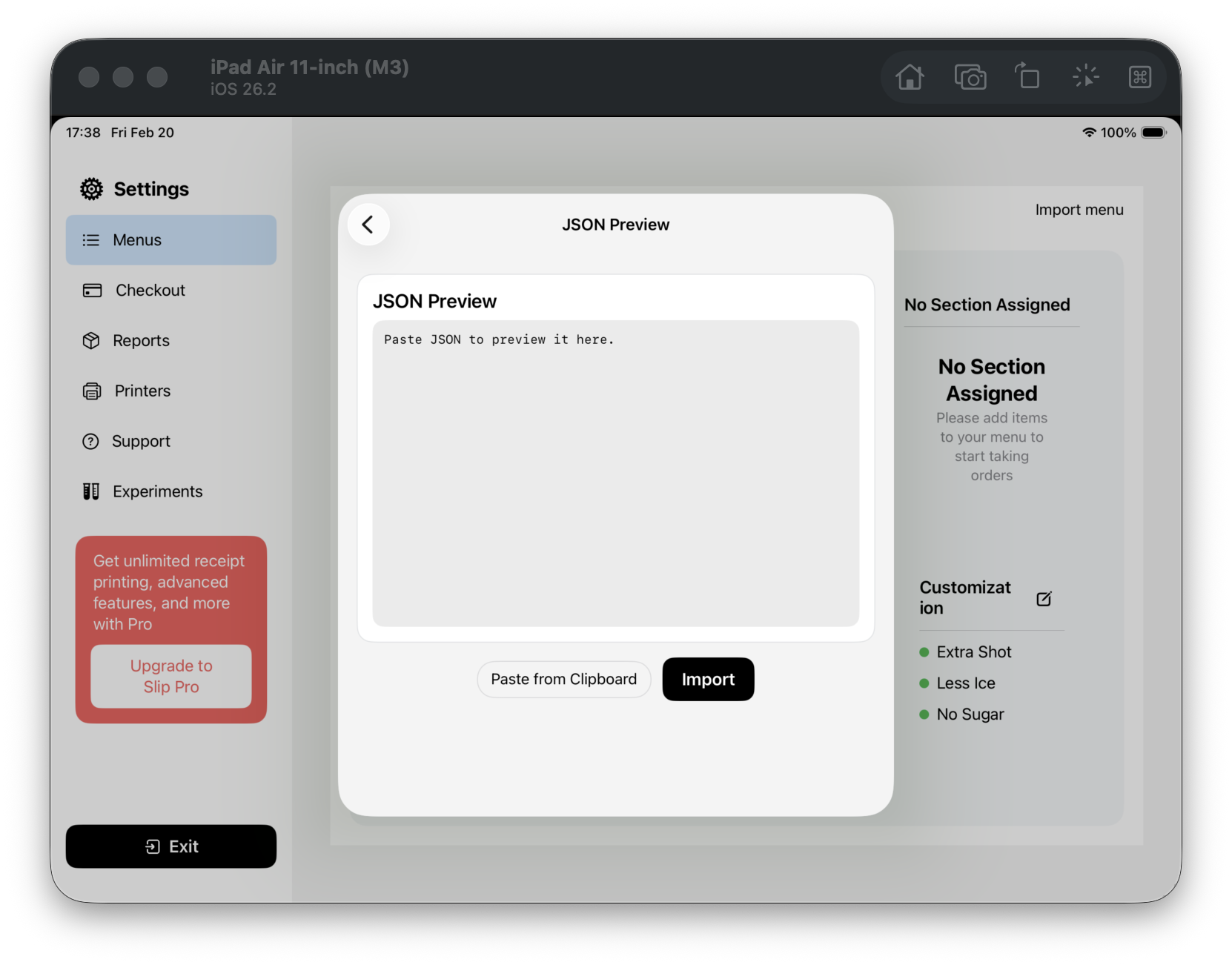
Step 8(F08):進到 Clipboard 預覽
點 Paste JSON from Clipboard 後,會進到 JSON Preview。